把一张图拆成能动的图层
放进一张 AI 插画或照片,点一下主体,Keyframe 就把它切成主体、投影和干净的背景。全程在你的设备上运行,免费。需要更多图层时,AI 分层是升级选项。
在本机免费完成:主体、投影、背景
做动画需要图层:会动的角色要和身后的画面分开,角色原来站的地方,背景也得是完整的。在主体上点一下,就能得到这些。
- 原图来自图片生成模型
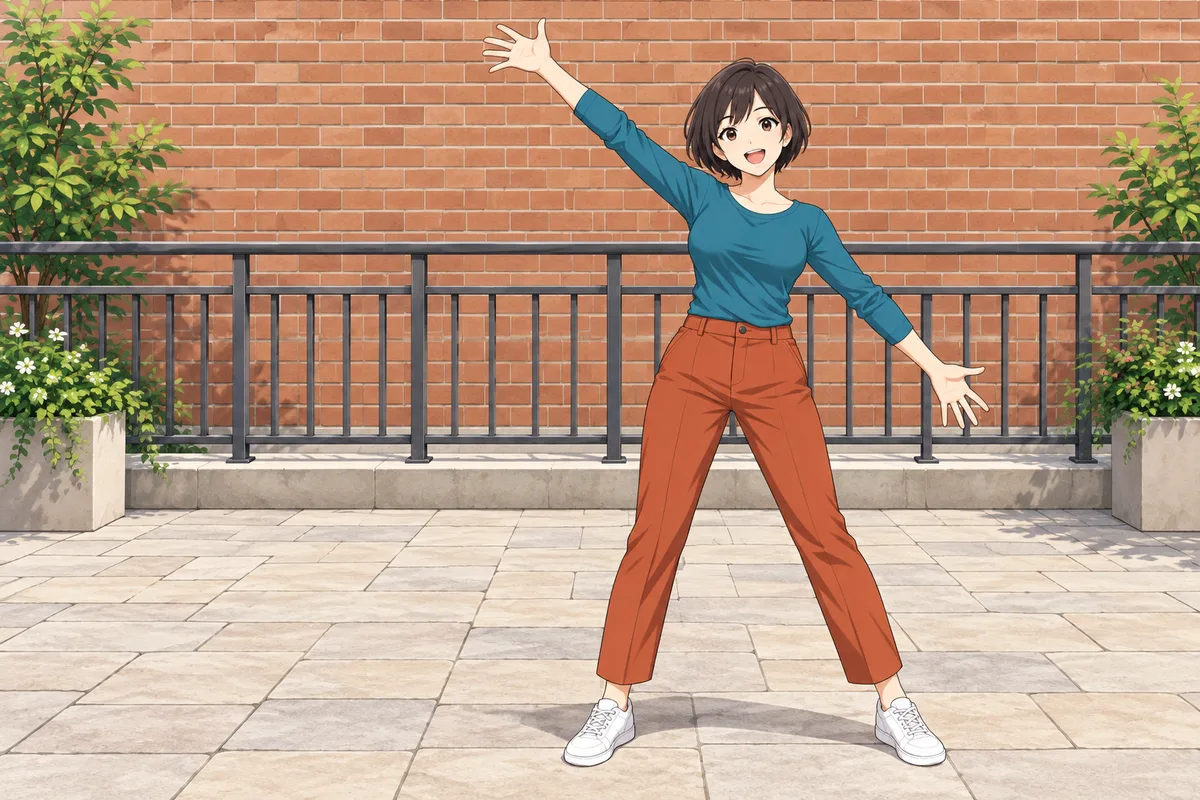
- 主体从原图自己的像素里切出
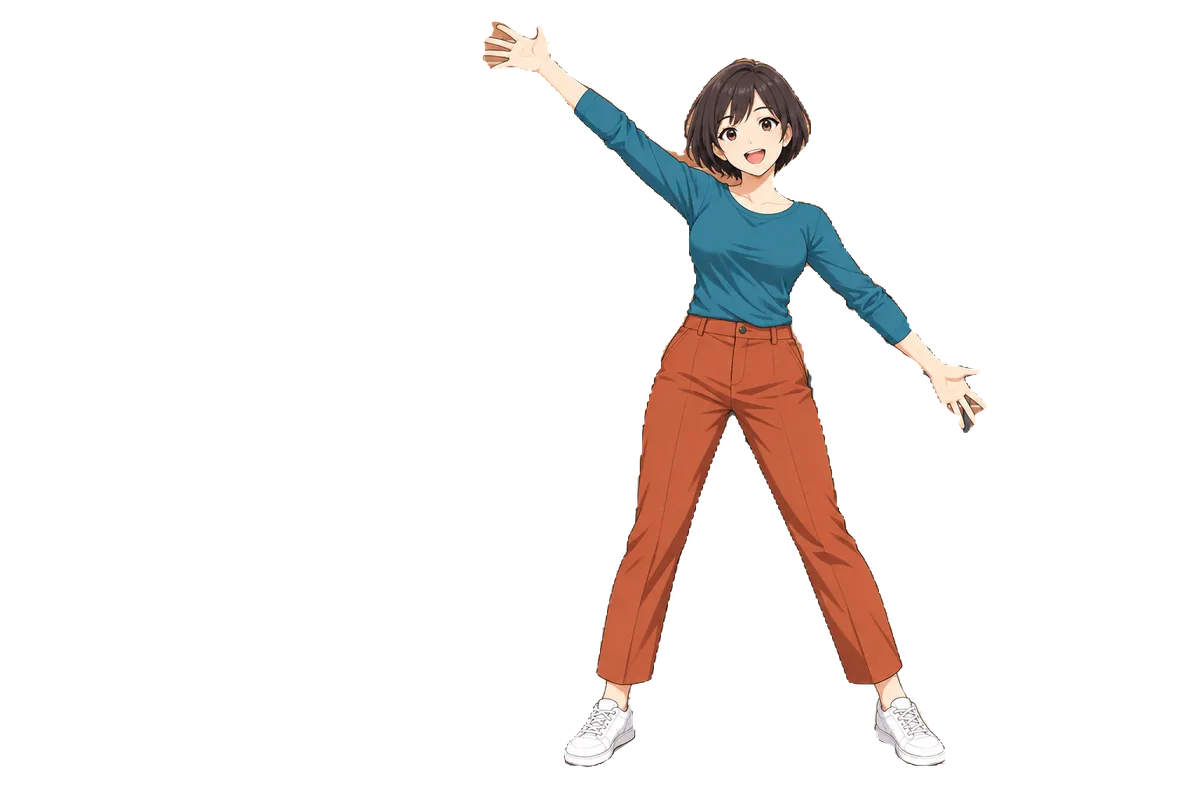
- 投影单独一层,这里叠在背景上显示
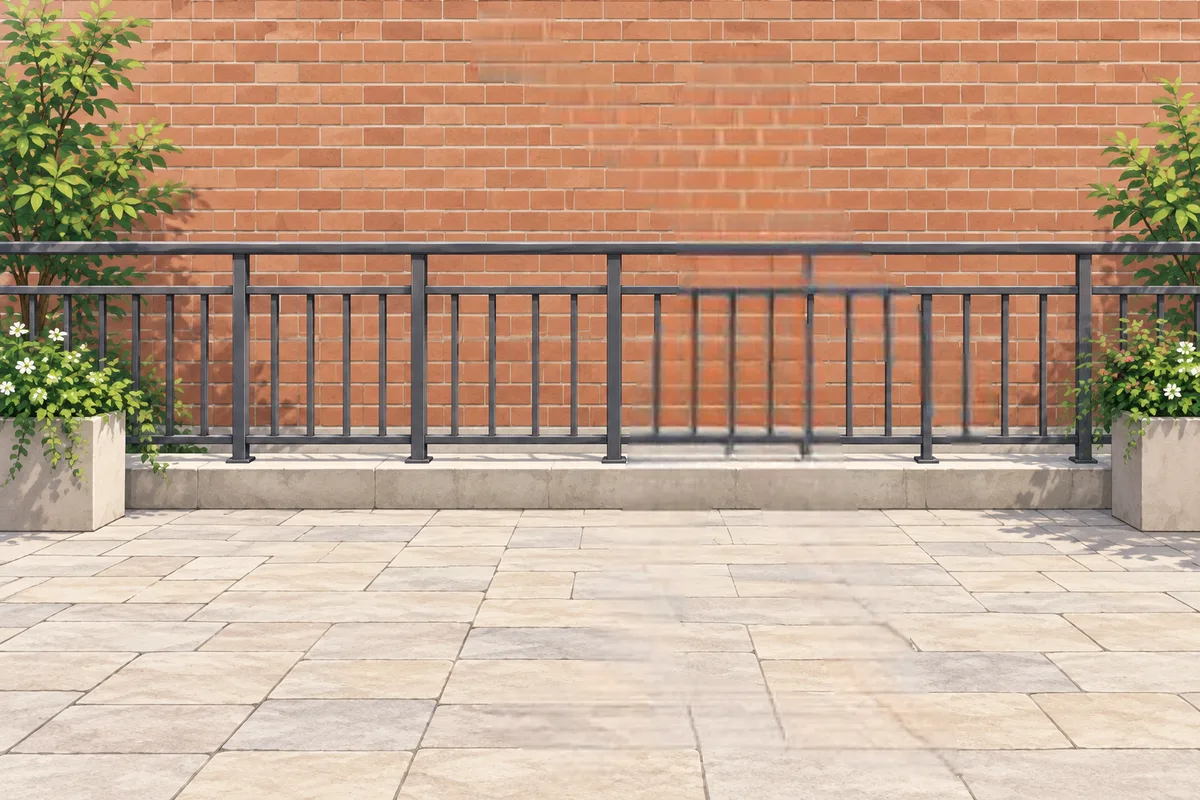

- 背景她身后由 LaMa 补画
选中图片所在的图层,在属性面板打开图层设置,选择分离图层。
在图上点选主体。第一个点漏掉某部分时,最多可以再加到四个点。
选择抠出主体。分割模型找出主体,LaMa 补画主体身后的背景,都在你的浏览器里运行,不上传任何东西。
审核图层。每一层都带自动检查;取消勾选不要的,导入其余的。
点下去之后发生了什么
- 你点选主体
- 你的设备找出主体分割模型,从你点的位置开始
- 编辑器找出投影比旁边受光的地面暗、颜色相同、连着主体落地处
- 你的设备补好背景LaMa 画出主体和投影原来所在的地方
- 你审核并导入图层进入你的项目
投影单独成为一层,夹在背景与主体之间。移动主体时投影可以跟着走;不需要就删掉。三层叠起来,就是原来那张图。
需要更多图层?用 AI 分层
很多时候一个主体加一张背景就够了。如果角色的手臂、腿和头要各自运动,或者画面里有好几样东西,就在同一个审核框里选择用 AI 分层。免费抠出的结果仍留在那里,可以改用它。

Agent开始分层
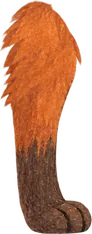
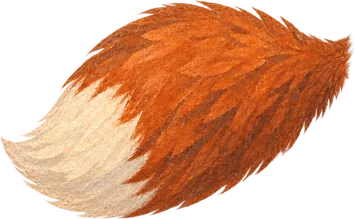

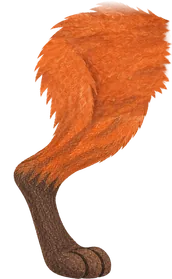
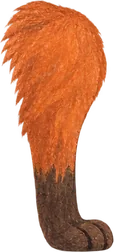


 采用放弃
采用放弃
你帮我把这张画拆成图层
树林
远侧后腿
远侧前腿
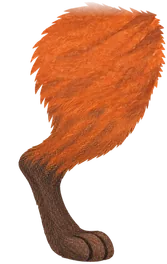
尾巴
身体
近侧后腿
近侧前腿
远侧耳朵
头
近侧耳朵
候选 · 确认后采用
项目 · 图层
- 2–6 层。语言模型根据你的图和你的要求规划图层。
- 从前往后逐层剥离。图片模型为每一层画一张蒙版和一次擦除,再由可信代码从原图自己的像素里切出该层,所以不会有部件被重画得大小不一。
- 色块画不需要图片模型:按颜色直接切出图层。
- 采用之前先检查。每层的自动检查会标出残留,比如后面图层里某个部件的淡残影。
- 先问再做。AI 分层要用 AI 模型,所以属于 Agent 订阅,订阅即将开放;不经你确认绝不运行。
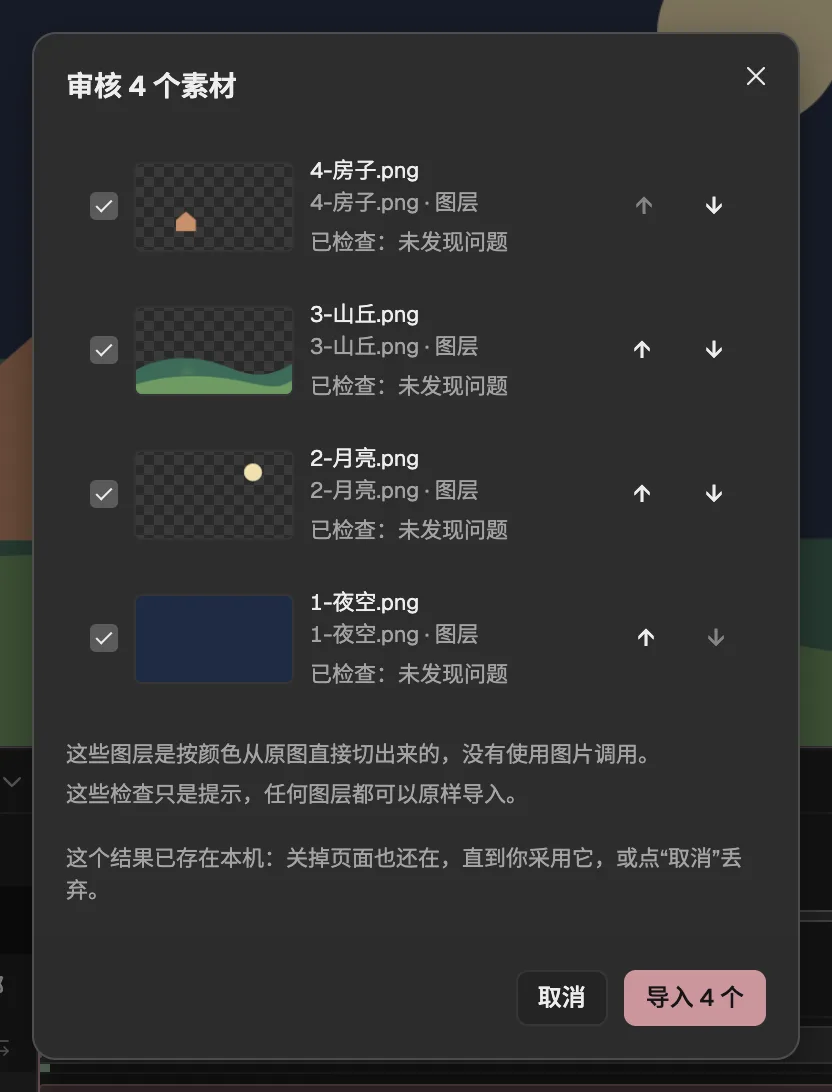
- 规划命名的一层,按颜色切出。
- 它的自动检查:按颜色切出,没有调用图片模型。
- 导入你要保留的图层。
然后让图层动起来
图层以普通图片图层的形式进入项目,放在这张图自己的合成里。可以给角色加骨骼和 IK (在新标签页打开),给任何属性打关键帧,或者让 Agent (在新标签页打开) 来做动画。分步教程会带你把一张图一路做成 GIF。
常见问题
- 我的图会被上传吗?
- 免费抠图不会:主体模型和 LaMa 都在你的浏览器里运行,图片不离开你的设备。AI 分层在你确认之后,只把这一层和合成的一张快照发给模型。
- 需要注册账户吗?
- 不需要,免费抠图不用账户。AI 分层需要账户和 Agent 订阅,订阅即将开放。
- 什么样的图效果最好?
- 背景前有一个清楚的主体,什么画风都行:厚涂、扁平、动漫或照片。脚下很小块的投影可能找不到,会留在背景上;LaMa 按 512 像素见方补画,很大的洞补出来会比原图软一些。