Agent
把画面拆成图层
手里只有一张平的画时,Keyframe 可以把它拆成图层:AI 模型先规划出部件,图片模型再从前到后一层层取下来。任何改动之前,你都会先审核这些图层。
需要什么
- Agent 订阅。拆分图层要用 AI 模型,所以包含在 Agent 订阅 (在新标签页打开)里。订阅即将开放。
- 一个图片图层。Keyframe 把选中的图层拆成 2 到 6 个图层。
- 纯色画面更省。由几块纯色组成的画面(矢量插画、图标)由 Keyframe 自己切,不调用图片模型,只有规划一步用 AI。
拆分一个图层
在时间轴里选中这张画的图层。
打开属性里的图层设置,点分离图层。
说明要拆成哪些图层。在分离选中图层里写下要拆什么,比如“夜空、月亮、山丘和房子”。对话框会说明要发送和使用什么,遇到纯色画面也会注明。
点生成图层。这就是你的确认。Keyframe 先规划图层,再一层层生成,并显示每层的进度。中途停下的话,继续已保存任务可以接着做。
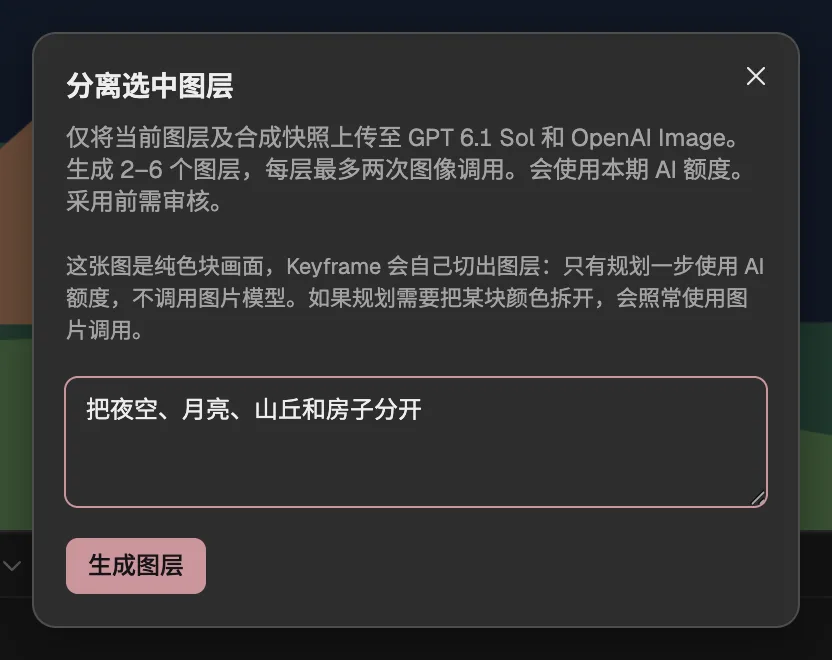
- 纯色画面才会出现:不调用图片模型就能切。
- 要拆成哪些图层。
- 开始拆分。
审核拆出的图层
图层会出现在和导入文件夹 (在新标签页打开)一样的审核里,从前到后排列,每层都附有自动检查的结果。不想要的图层取消勾选。不理想的图层可以用重做这一层重新生成,它会在再次调用图片模型前请你确认。
点导入按钮保留它们,按钮上会显示要导入的层数,比如四层时是导入 4 个。和补上更细的部件 (在新标签页打开)一样,这张画的图层现在装着新图层,原图隐藏保留在里面,用显示版本来回切换。
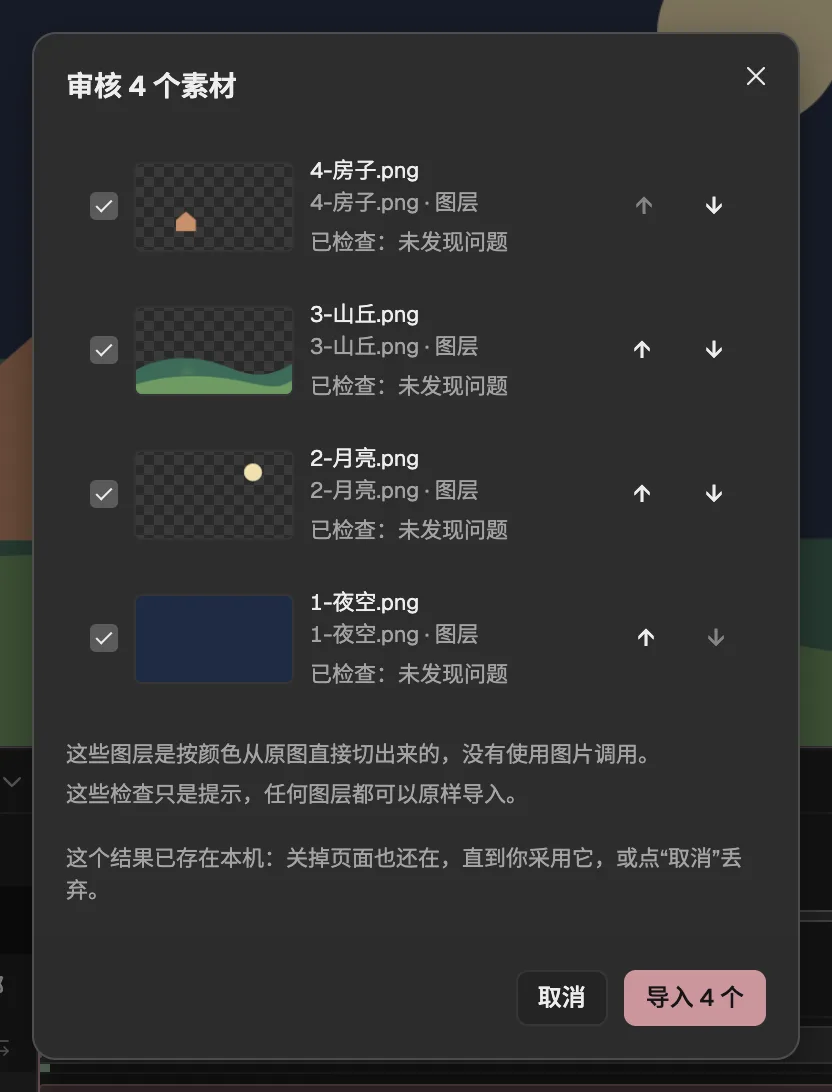
- 每个图层,以及检查的结果。
- 这张画是从它自己的像素里切出来的。
- 保留这些图层。
完整的拆分过程:
把画面按块拆开
画面里的各块本来就互不相连时(比如透明背景上飘落的树叶、散落的星星),不需要模型:右键点击图片图层,选择按块拆成图层。每一块各自成为一个图层,裁到它自己的范围。
原图层会隐藏,并成为这些块的父级,移动它就能一起移动。一次至多拆出 15 块,多出的小块并入最近的一块;新图层不继承原图层的效果、蒙版与不透明度。Agent 也能把这一步作为任务的一个步骤来做。
只对未锁定的 2D 图片图层可用;整张画面只有一块时不会拆。
也可以让 Agent 来做
也可以在Agent面板 (在新标签页打开)里提出,比如“把这张画拆成图层”。Agent 会把同样的拆分作为任务的一步准备好,并说明要用到什么;点确认费用并生成继续,然后点审核已生成图层。
如果你要的是一张分层的新画 (在新标签页打开),Agent 可以先画出来再拆分,每一步都会请你确认。它不会接着去拆分拆出来的图层。
需要知道
- 模型抠图时漏掉了部件的一部分,漏掉的部分会留在后面的图层里。自动检查会标出它,但不会替你修好:可以用画笔修掉,或者重做那一层。
- 检查只发现机械性的问题,比如生硬的边缘、留下的轮廓、重新画出的部分和空洞,不判断结果好不好看。
- 带渐变的画不会按颜色切分。按颜色切分时,被别的形状挡住的部分是推测出来的。
- 等待审核的分层结果保存在这个浏览器里:审核前关了页面,回来时审核窗口会重新打开,不会再调用模型。换一台设备或清除浏览器数据后,它们就不在了。