绘画与跟踪
跟踪与稳定
跟踪就是在视频里一路跟住某样东西:一个点、一块平面、一个蒙版或一张脸。把跟踪结果应用出去,可以让别的图层跟着它动、让晃动的镜头稳住、把蒙版挖掉的地方补齐,或者给镜头配上一台匹配的 3D 摄像机。这些都在你的浏览器里算出来。
跟踪一个点
跟踪只对视频图层起作用。选中一个视频图层,在右侧图标栏打开跟踪(图标上有小圆点,说明选中的是视频图层),或者切换到跟踪工作区。其中的跟踪器一页就是跟踪器面板。
点“跟踪运动”。图层上会添加一个名为跟踪器 1的跟踪器,画面中央有一个跟踪点。点“稳定运动”则添加一个让图层本身稳住不动的跟踪器。
摆好跟踪点。先转到要开始跟踪的那一帧。在查看器里用选择工具拖动里面的小框(特性区域),把它放到一处特征明显、始终留在画面里的地方,整个跟踪点会一起移动。外面的虚线框是搜索区域,下一帧就在这里面找;运动快时拖它的角把它放大。“+”是附加点,也就是最终被应用的位置;单独拖它,可以让它离开特性区域。
分析。分析后面的四个按钮分别是:向后一帧、向后分析到图层开头、向前分析到图层结尾、向前一帧。每分析出一帧画面就跟着显示,跟踪点走过的路径画成一串圆点。点停止分析可以停下,已经跟踪出的帧会保留。
应用。选好运动目标,再点应用,具体见下文。
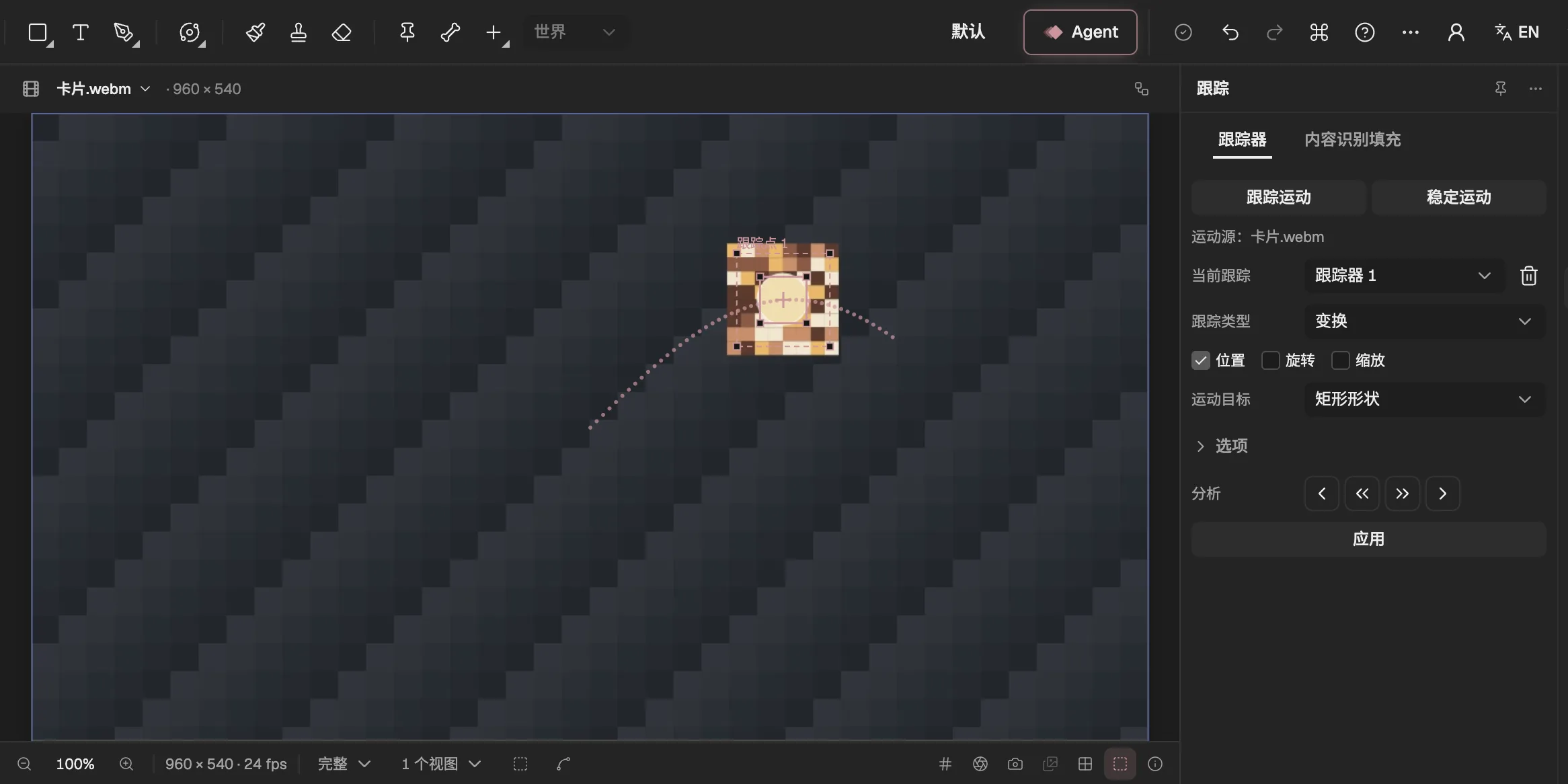
- 给选中的视频图层添加跟踪器。
- 跟踪器跟住什么、怎样应用。
- 向后或向前,分析一帧或一直分析到头。
- 由跟踪结果带动的图层。
- 把跟踪结果写成目标上的关键帧。
- 跟踪点及其路径:特性区域、搜索区域与附加点。
跟踪器随图层保存,一个图层可以有多个:在当前跟踪里切换,或用旁边的垃圾桶删除跟踪器。对跟踪器的每次改动都可以撤销。
跟踪类型与选项
跟踪类型决定跟踪器有几个跟踪点,以及应用时怎样使用它们:
- 变换 — 跟住一个点,带着目标一起移动。再勾选旋转或缩放,会多出第二个点:两点之间转过的角度和距离的变化,分别驱动目标的旋转和缩放。
- 稳定 — 跟踪点相同,只是反过来应用:被跟踪的图层朝运动的反方向移动,让特征停在原处。
- 平行边角定位 — 正对镜头的平面上的三个点,第四个角按平行四边形自动算出。
- 透视边角定位 — 四个点,分别放在透视中的平面的四个角上。
- 平面 — 一块平面(比如屏幕或招牌)的四个角。跟住的是四角围起来的整块区域,而不是四个分开的特征;它画成一个轮廓,拖它的角来调整。
- 原始 — 只把运动记录成跟踪点上的关键帧,没有运动目标,也不能应用。
选项决定每一帧怎样比对。通道可以比较颜色、亮度或饱和度:选特征最突出的那一种(平面跟踪始终比较亮度)。在每帧上调整特性会在每一帧重新取特征,适合慢慢变化的东西。比对的置信度低于你设的百分比时,跟踪器可以继续跟踪、停止跟踪、预测运动或调整特性。
应用跟踪结果
运动目标列出合成里其他的 2D 图层。变换类型还会列出这些图层上效果的点参数,比如镜头光晕 (在新标签页打开)的中心,让效果跟着特征走。稳定始终应用到被跟踪的图层自己。
应用会在每个跟踪过的帧上写一个关键帧,替换掉这段范围里原有的关键帧,整个过程是一步可以撤销的操作:
- 变换:目标的位置跟随附加点,目标有父级时也一样;有两个点时,旋转和缩放也跟着变。
- 稳定:每一帧都把被跟踪图层的锚点放到附加点上,并施加相反的旋转和缩放。
- 边角定位与平面:目标的边角定位 (在新标签页打开)效果(图层上没有时自动添加)把图层的四个角钉在跟踪结果上。
- 效果的点参数:跟随第一个跟踪点。
至少跟踪了两帧并选好目标后,应用才能点。锁定的目标要先解锁。
跟踪蒙版或面部
在视频图层上画一个蒙版,跟踪器面板里就会多出蒙版跟踪器一节。选好蒙版和方法,转到蒙版刚好贴合的一帧,再用跟踪蒙版后面的按钮,方向与“分析”的四个按钮相同。蒙版路径会在每一帧得到一个关键帧。
- 从位置到透视:把蒙版里的内容当作一整块来跟踪,让蒙版在所选方法允许的范围内移动、缩放、旋转、倾斜或改变透视。
- 面部跟踪(仅限轮廓):找到蒙版里的人脸并一路跟住,蒙版变成脸的轮廓。没找到人脸的帧不写关键帧。
- 面部跟踪(详细五官):同上,另外添加一个面部跟踪点 (在新标签页打开)效果,其中的点跟随眼睛、眉毛、鼻子、嘴和下巴,供表达式引用。
面部跟踪用的是编辑器自带、在浏览器里运行的面部模型。在开始跟踪的那一帧,人脸的鼻子必须在蒙版里。
变形稳定器
要让整段晃动的镜头稳下来,从效果和预设给视频图层添加变形稳定器 (在新标签页打开)。它在分析素材之前不会改变画面:在效果控件里,点效果顶部那一行里的分析。分析完后,这一行会写明分析了多少帧。
然后设定它做什么:让摄像机的运动变平滑,还是干脆去掉运动;力度多大;只校正位置、缩放和旋转,还是连透视也校正;以及怎样裁掉晃动的边缘、放大画面把它们藏起来。如果换了素材,这一行会提示分析属于其他素材,重新分析即可。
内容识别填充
内容识别填充用来从视频里去掉某样东西:你用蒙版把它挖掉,编辑器根据镜头里其余的画面,在每一帧把洞补上。它是跟踪的第二页内容识别填充。
挖掉要去掉的东西。在 2D 视频图层上沿它画一个蒙版,把蒙版模式设为相减,再给蒙版做动画或跟踪,让它在每一帧都盖住那个东西。
选择填充方式。Alpha 扩展把洞向外扩几个像素,连边缘和阴影一起去掉。填充方法中,对象取其他帧里物体背后露出的画面,按背景的运动对齐,哪一帧都没露出的部分用周围的画面补出来;表面与之相同,但没露出的部分从边缘平滑地融进来,适合纯色的表面;边缘混合每帧单独从边缘向内融合,速度最快。范围可以是工作区或整个持续时间。
点“生成填充图层”。进度逐帧显示,可以中途停下。填充结果成为项目里的新素材,以及原图层正上方的一个图层(父级为原图层),整个过程是一步可以撤销的操作。
范围太长、素材在内存里放不下时,面板会提示:改填较短的范围。
跟踪摄像机
3D 摄像机跟踪器 (在新标签页打开)能算出拍摄这段镜头的摄像机是怎样运动的,让 3D 图层可以放进画面里的场景。从效果和预设把它添加到视频图层上。
分析。在效果控件里点分析。先在整段镜头里跟踪特征,再解析摄像机;完成后,这一行会写明解析了多少帧以及平均误差(像素)。镜头里需要有摄像机运动和可供跟踪的细节;太少时解析会失败并给出提示。
选择跟踪点。解析出的点显示在查看器里。用选择工具单击一个点,按住 Shift 单击可以加选;所选的点上会画出一个目标。
创建图层。创建摄像机添加一台按真实摄像机运动的摄像机。创建实底和摄像机、创建空白和摄像机和创建文本和摄像机还会在目标处添加一个 3D 图层,没有摄像机时一并创建。选中三个或更多点时,设置地平面和原点把它们定为场景的地面与原点。
素材图层必须是 2D、不旋转,并在合成里居中,因为摄像机是按它在这个位置对齐的;否则编辑器会先请你把它摆好,再创建图层。摄像机和 3D 图层见3D 图层、摄像机与灯光 (在新标签页打开)。
须知
- 所有跟踪读取的都是视频本身的帧(在图层的变换、蒙版和效果之前),并在你的浏览器里运行,不会上传任何东西。
- 只有视频图层可以跟踪、稳定或填充;静态图片不行。
- 你让 Agent 做时,它也能运行同样的分析,并把结果作为草稿交给你审核。
- 与 After Effects 相比还没有的:Mocha;摄像机解析中的镜头畸变、卷帘快门与详细分析;变形稳定器的子空间变形;内容识别填充的光照校正与参考帧。