渲染与导出
导出
导出会把一个合成渲染成这台设备上的文件。不上传任何东西:由你的浏览器用和查看器相同的渲染器来渲染。
导出视频
点编辑器右上角的导出。
选择格式。下面的表格说明每种格式能得到什么。
检查尺寸和帧。输出预设决定尺寸。起始帧和结束帧(不包含)决定渲染哪些帧,结束帧本身不包含在内。
选择背景。透明让画面里空的地方保持透明,前提是格式能保存透明。
点立即导出。渲染随即开始,完成后浏览器会下载文件。添加到渲染队列则把它留在渲染队列里,之后和其他任务一起渲染(见渲染队列与输出模块 (在新标签页打开))。
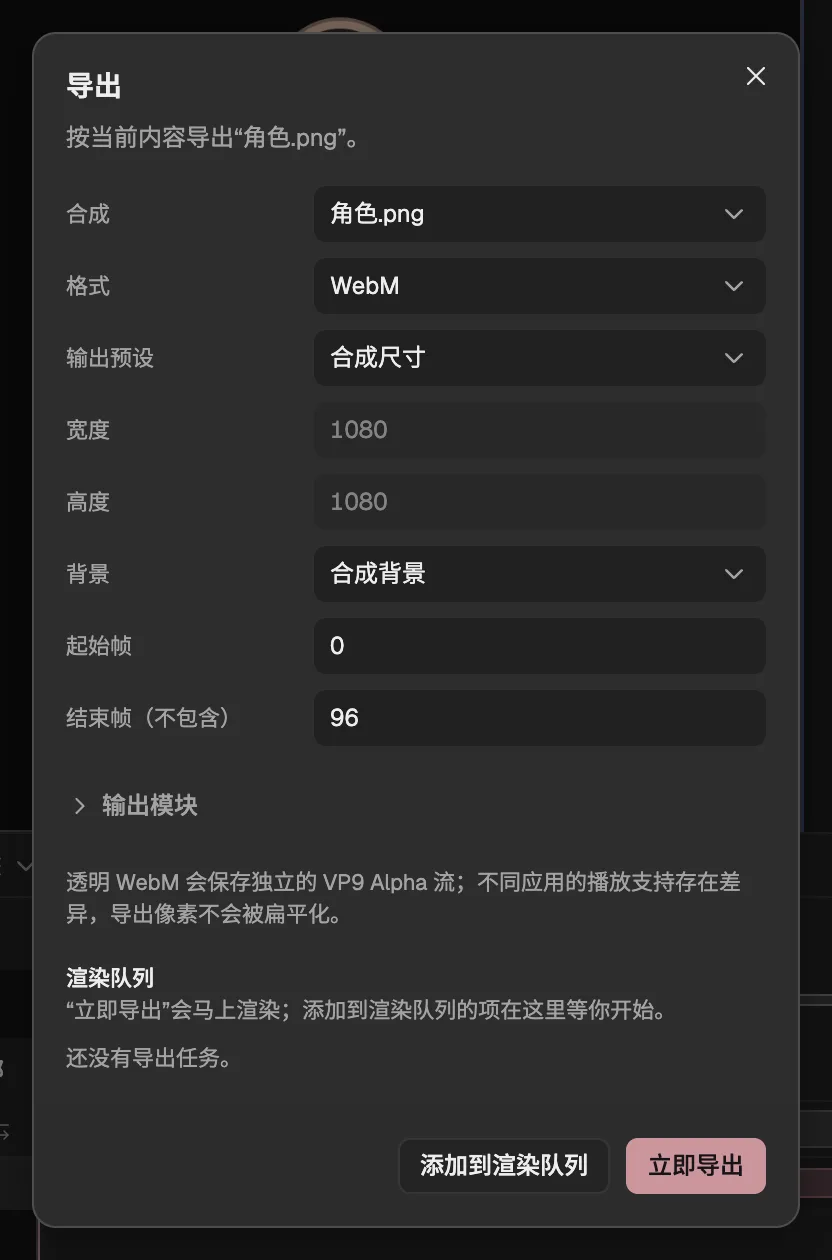
- 文件的类型。
- 合成的背景,或透明。
- 渲染哪些帧。
- 留到之后再渲染。
- 现在渲染并下载。
格式
| 格式 | 得到什么 | 透明 |
|---|---|---|
| PNG | 一张图片,取起始帧。 | 支持 |
| PNG 序列 | 每帧一张图片,打包成 ZIP 文件(最多 1000 帧)。 | 支持 |
| JPEG | 一张图片,取起始帧。 | 不支持 |
| JPEG 序列 | 每帧一张图片,打包成 ZIP 文件(最多 1000 帧)。 | 不支持 |
| WebP | 一张图片,取起始帧。 | 支持 |
| WebP 序列 | 每帧一张图片,打包成 ZIP 文件(最多 1000 帧)。 | 支持 |
| AVIF | 一张图片,取起始帧。 | 支持 |
| GIF 动画 | 最多 255 色的动图(最多 600 帧)。 | 每个像素只有显示或不显示 |
| WebM | 一个视频文件。 | 支持,但不是每个播放器都能显示 |
| MP4 | 一个视频文件。 | 不支持 |
需要知道
- 无论查看器的预览设置如何,导出总是以完整质量渲染。
- 视频要用浏览器自带的编码器。如果它无法按你选的尺寸生成 WebM 或 MP4,对话框会在开始前告诉你。
- 帧范围超出合成,或超过动画 GIF、图片序列能容纳的帧数时,导出按钮不可点,对话框会说明原因。
- 输出模块里还有更多设置:帧率、图像品质、裁剪和文件名。可以存成模板 (在新标签页打开),下次再用。
- 想保存或分享可编辑的项目而不是视频,就导出项目文件:见保存与备份 (在新标签页打开)。