蒙版、遮罩与抠像
轨道遮罩与抠像
轨道遮罩让一个图层只在另一个图层所在之处显示,依据那个图层的 Alpha 或亮度。抠像去掉单一颜色的背景,比如绿幕。两者的做法都与 After Effects 相同。
透过另一个图层显示图层
把两个图层都放进合成:作为遮罩的图层,比如文字或形状图层,以及要透过它显示的图层。
在时间轴里选择显示模式列。
在要显示的图层的轨道遮罩一列选择作为遮罩的图层。属性里图层 › 关系下的轨道遮罩也能做同样的设置。与 After Effects 一样,遮罩图层的画面随之关掉,不再显示自己。
在遮罩模式里选择读取遮罩的方式:
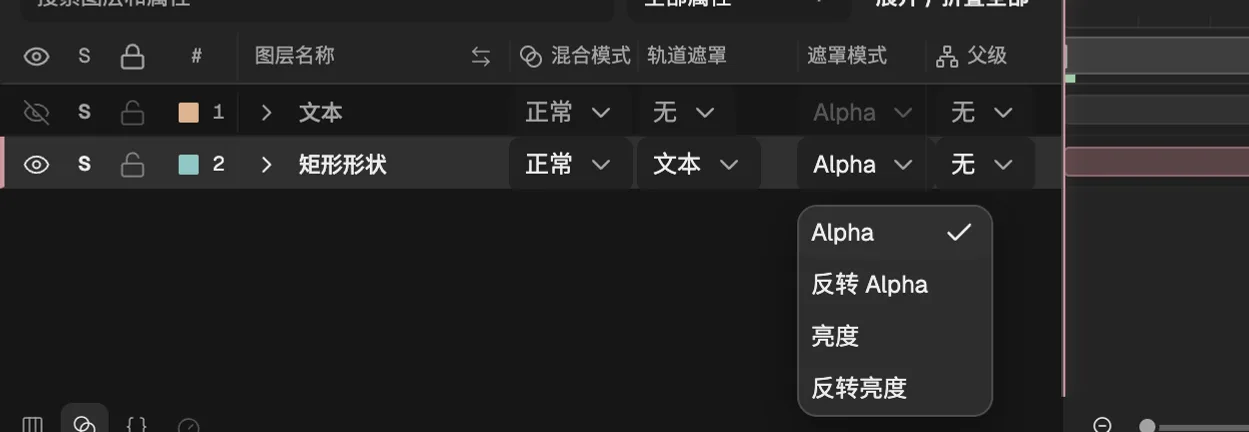
- 作为遮罩的图层。
- 图层的轨道遮罩:它透过哪个图层显示。
- Alpha:依据遮罩的不透明度。
- 亮度:依据遮罩的明暗。
- Alpha
- 遮罩图层不透明的地方显示该图层。
- 反转 Alpha
- 遮罩图层透明的地方显示该图层。
- 亮度
- 遮罩图层亮的地方显示该图层,纯黑的地方隐藏。
- 反转亮度
- 遮罩图层暗的地方显示该图层。
- 上方或下方的任何图层都可以作为遮罩,一个图层也可以同时是多个图层的遮罩。
- 关掉眼睛开关的遮罩图层照样作遮罩。重新打开眼睛就能同时看到它;只改遮罩模式不会动它的眼睛开关。
- 遮罩图层按它自己的位置、蒙版与效果起作用,并且只在它自己的入点与出点之间:在那之外遮罩为空。
设置遮罩
设置遮罩 (在新标签页打开)效果从另一个图层取得遮罩,作为图层上的一个效果,与它的其他效果排在一起。
选中要显示的图层,从效果和预设的通道下添加设置遮罩。
在效果控件里用从图层获取遮罩选择作为遮罩的图层,并在遮罩通道里选择用它的 Alpha 还是亮度。
隐藏遮罩图层:如果它本身不该出现,关掉它的眼睛开关。
反转遮罩反过来使用遮罩;拉伸遮罩以适应把尺寸不同的遮罩图层拉伸到与本图层一致;与原始 Alpha 合成同时保留本图层自身的透明度。更多读取其他图层的效果见读取另一个图层的效果 (在新标签页打开)。
抠掉绿幕或蓝幕
抠像把画面中的一种颜色变透明,这样在幕布前拍的主体就能放到别的背景上。抠像效果在效果和预设的抠像下。
在时间轴里把新背景放在素材下方,然后选中素材。
添加屏幕抠像 (在新标签页打开),把它的屏幕颜色设为幕布的颜色。
检查遮罩。把视图设为组合遮罩:主体应为白色,幕布应为黑色。调整屏幕增益和屏幕均衡直到幕布消失,再用剪切黑色和剪切白色清理灰色斑块。
把视图改回最终结果。去除溢色去掉主体边缘沾上的幕布颜色。
- 线性颜色键 (在新标签页打开)抠掉任意一种颜色,按 RGB、色相或色度在容差和柔和度内匹配;也可以反过来只保留这种颜色。
- 溢出抑制 (在新标签页打开)在抠像之后去掉剩余部分上的某种颜色偏色。
清理遮罩
- 简单阻塞工具 (在新标签页打开)收缩遮罩边缘,取负值则向外扩展,用来去掉一圈杂边。
- 调整柔和遮罩 (在新标签页打开)为头发或运动模糊重建柔和的边缘,并能去掉边缘里的背景颜色。
主体后面没有幕布时,Roto 笔刷工具 (R)靠引导笔划把它从任何背景中分离出来,它的调整边缘笔划再把边缘清理干净(见用 Roto 笔刷抠出主体 (在新标签页打开))。