图层与属性
图层类型
合成里的每个图层都有一种类型,它决定图层画什么、有哪些属性。大多数类型从同一个菜单添加;图片、视频、声音和 3D 模型则以文件的形式导入。
添加图层
选择项目面板底部的新建图层。
选择一种类型。图层添加到当前打开的合成里,位于图层堆叠的最上面,并被选中。
在属性和时间轴里编辑它。
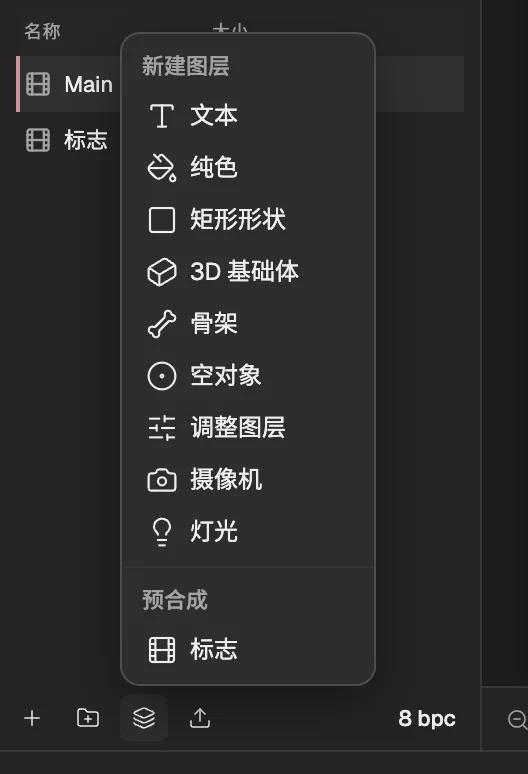
- 打开菜单。
- 凭空创建的图层:打字、画形状、打光。
- 用来绑定画作的骨骼。
- 其他合成,可以嵌套进这一个。
导入的文件会成为当前合成里的图层(参见导入 (在新标签页打开)),项目面板里文件旁边的 + 会再添加一个显示它的图层。工具栏上的文字工具 (T)和矩形工具 (Q)也能创建图层,在查看器里单击或拖动即可。
所有图层类型
| 图层 | 用途 | 怎样添加 |
|---|---|---|
| 图像 | 一张静态图片,比如画作或照片。分层后的画作也以图像图层的形式进来。 | 导入文件。 |
| 视频 | 动态素材。它的帧随合成一起播放,可以修剪、拉伸、倒放或冻结。 | 导入文件。 |
| 音频 | 声音,在时间轴里画成波形。 | 导入文件。 |
| 文本 | 可编辑的文字,带字符与段落样式和文字动画器。 | 新建图层 → 文本,或用文字工具 (T)在查看器里单击。 |
| 形状 | 由路径构成的矢量形状,带填充、描边,以及修剪路径、中继器等路径操作。 | 新建图层 → 矩形形状,或用矩形工具 (Q)在查看器里拖动。 |
| 3D 基础体 | 3D 空间里的立方体、球体或圆柱体,受合成里的灯光照明。 | 新建图层 → 3D 基础体。 |
| 纯色 | 与合成同样大小的单色矩形:可以做背景,也可以用来承载效果或蒙版。 | 新建图层 → 纯色。 |
| 空对象 | 不可见、只有变换的图层。把其他图层设为它的子级,就能一起移动它们。 | 新建图层 → 空对象。 |
| 合成 | 放进这个合成的另一个合成,显示它的画面。 | 新建图层 → 预合成,或预合成 (在新标签页打开)图层。 |
| 调整图层 | 把自己的效果作用到下面的所有内容上,而不是作用在自己的画面上。 | 新建图层 → 调整图层。 |
| 摄像机 | 观察合成中 3D 图层的视角,有单节点和双节点两种。 | 新建图层 → 摄像机。 |
| 灯光 | 照亮 3D 图层:平行光、聚光、点光或环境光,也可以是用 HDRI 图片照明的环境光照。 | 新建图层 → 灯光。导入的 HDRI 文件会成为环境光照灯光。 |
| 骨架 | 让绑定在上面的图层随之弯曲的骨骼,用 FK 与 IK 摆姿势。 | 新建图层 → 骨架;参见骨骼绑定 (在新标签页打开)。 |
| 3D 模型 | 来自 glTF、GLB 或 OBJ 文件的 3D 模型。 | 导入文件。 |
须知
- 时间轴的名称列可以显示每个图层的来源而不是图层名:选择列标题里的箭头显示源名称。
- 仍被其他图层、行为或合成需要的图层不能删除,要等到没有东西再用它。