开始使用
认识工作区
编辑器的布局与 After Effects 一致:面板停靠在合成查看器四周,下方是时间轴,顶部是工具。你可以按自己的习惯摆放面板、把布局存成工作区,并用键盘找到任何命令。
面板与停靠区
合成查看器四周有三个停靠区。左侧以页签放着项目和效果控件;底部放着时间轴、问题和历史记录;右侧是一列图标,旁边一次只打开一个面板。
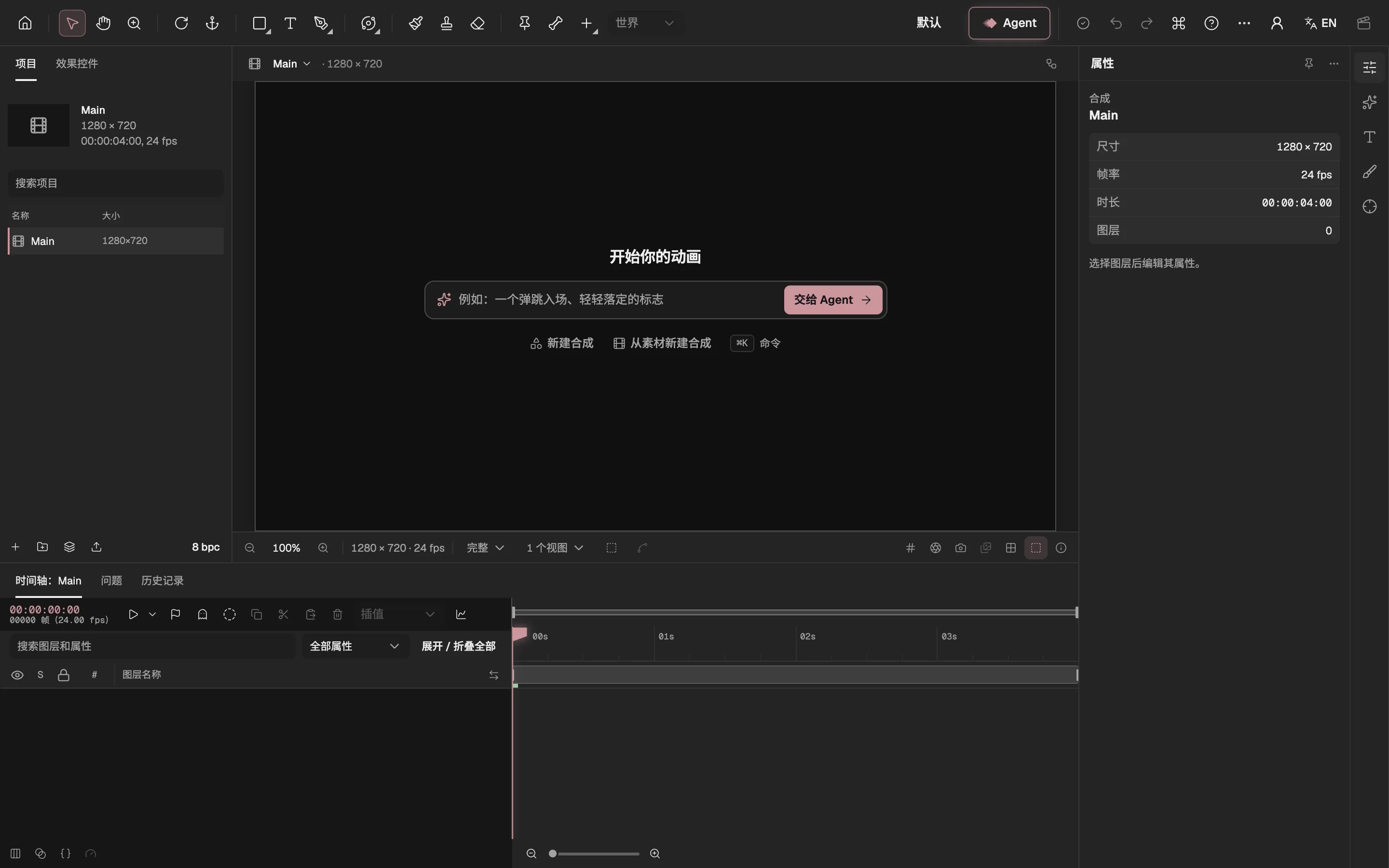
- 工作区菜单:切换、保存和重置布局。
- 左侧停靠区的页签。
- 右侧图标栏:一次一个面板。
- 底部停靠区的页签。
- 空合成的欢迎面板。
- 查看器的辅助工具。
- 打开命令面板。
- 右侧图标栏一次只显示一个面板:属性、效果和预设、文字、绘画和跟踪。点图标打开对应的面板。文字图标上出现小圆点,表示选中了文字图层;跟踪图标上出现,表示选中了视频图层。
- 面板跟着工具走。拿起画笔、橡皮擦或仿制图章会打开绘画,拿起文字工具会打开文字;放下工具,原来的面板就回来。想让面板固定不动,点钉住面板,也就是图标栏面板顶部的图钉。
- 面板里的分页。文字、绘画和跟踪各有两页,以页签显示在面板顶部:字符与段落、绘画与画笔、跟踪器与内容识别填充。
- 窗口较窄时,编辑器只在屏幕上保留查看器和时间轴,项目、属性和 Agent 从各自的按钮以侧拉面板打开。
移动与浮动面板
- 把页签或图标栏里的图标拖到另一个停靠区,面板就移到那里,并换成那个停靠区的样子:页签,或图标栏上的图标。
- 拖到其他任何地方松开,面板就浮动成单独的窗口。拖动浮动面板的标题栏可以移动它,拖右下角可以改大小,点标题栏里的按钮可以把它停靠回去。
- 也可以用菜单。右键点页签或图标栏里的图标,或打开图标栏面板顶部的 … 菜单,选移到左侧栏、移到右侧栏、移到底部栏或浮动面板。
- 拖动停靠区之间的分隔线可以调整它们的大小。
工作区
工作区就是一种布局:哪些面板在哪个停靠区、哪些在浮动、打开的是哪个页签,以及各处的大小。页头里以当前工作区命名的菜单用来切换工作区。内置的有:
- 默认 — 每个面板都在常用的位置,右侧打开属性。
- 动画 — 时间轴更高,左侧把效果控件放在前面。
- 文字 — 右侧打开文字。
- 绘画 — 右侧打开绘画。
- 跟踪 — 右侧打开跟踪,左侧把效果控件放在前面。
你对布局的调整都会留在当前工作区里。重置当前工作区让它回到内置时的样子;另存为新工作区把当前布局用你起的名字另存一份;重命名工作区和删除当前工作区作用于当前工作区。
工作区属于这个浏览器,不属于项目:项目文件里没有它,它也不会改变你的动画。
查看器的辅助工具
合成查看器下方那一栏右侧的按钮帮你看清和摆放画面里的东西。它们只改变查看器里显示的内容,不影响导出的画面;显示哪些辅助工具会记在这个浏览器里。
- 网格和参考线选项(# 按钮)可以显示标题/动作安全框、对称网格或均匀的网格、合成的参考线,以及沿顶边和左边、以合成像素标注的标尺。
- 参考线。显示标尺时,从顶部标尺往下拖出一条水平参考线,从左侧标尺往右拖出一条垂直参考线。拖动参考线可以移动它,拖出画面就删掉它。参考线随合成一起保存,添加、移动或删除参考线都是可以撤销的一步。
- 吸附在同一个菜单里:拖动图层时,把它吸向其他图层和合成的边缘与中心、参考线和网格。拖动时按住 ⌘(Windows 上是 Ctrl),这一次拖动就反过来。
- 显示通道把红、绿、蓝某一个通道或 Alpha (外部网站,在新标签页打开) 通道显示成灰度。
- 拍摄快照记下查看器当前的画面;按住显示快照,它就盖在查看器上方便对比。快照只保留到你离开编辑器为止。
- 信息在查看器一角显示指针下的合成像素、它的颜色和所选图层。
- 显示透明网格用棋盘格显示透明区域;显示图层控制打开或关闭选择框、控制点和运动路径。
更多合成查看器
想同时看着另一个合成,或在放大工作时看着整个画面,可以在工作区菜单的查看器下勾选合成查看器 2或合成查看器 3,或在命令面板里选新建合成查看器。它以浮动面板打开,可以像其他面板一样停靠;在菜单里取消勾选就关掉它。
附加查看器显示当前合成在当前时间的画面。点它的锁(锁定此查看器),或从它的列表里选一个合成,它就一直显示那个合成,不随当前合成切换。附加查看器只用来看:选择和编辑都在主查看器里进行。
历史记录
底部停靠区的历史记录页签按从早到晚列出项目的撤销步骤。点某一步就回到这一步刚完成时,点原始状态就回到第一步之前。之后的步骤会变暗;再做新的修改,它们就被丢弃,和撤销一样。Agent 做的步骤带一个小机器人标记。
历史记录随项目一起保存。保留多少步在项目设置 (在新标签页打开)的撤销级别里设置。
空合成
合成还没有图层时,查看器里显示一个小小的欢迎面板:标题“开始你的动画”、一个描述你想要的动画的输入框,以及一行操作。
- 写下想法,点交给 Agent。Agent面板打开,你写的话已经填在输入框里。你检查并发送之前,什么都不会运行。
- 新建合成设置这个空合成:名称、尺寸、帧率、时长和背景。
- 从素材新建合成选一张图片或一段视频:合成采用它的尺寸,它成为第一个图层。
- ⌘K 命令提醒你可以打开命令面板。
在画布上按下指针时欢迎面板会淡出;用文字、形状、钢笔这类点一下就创建的工具时,它会让开;合成有了第一个图层后,它就不再出现。
命令面板
按 ⌘K(Windows 上是 Ctrl K),或点页头里的 ⌘ 按钮,打开命令面板。输入想要的东西的几个字,按 Enter 运行最匹配的一项,或用方向键选别的。
这里列出编辑器的命令及其快捷键(撤销与重做、播放、视图、工具等)、新建合成、问题面板和新合成查看器这类面板、查看器的视图开关,以及适用于所选图层的每个效果(选中即添加)。
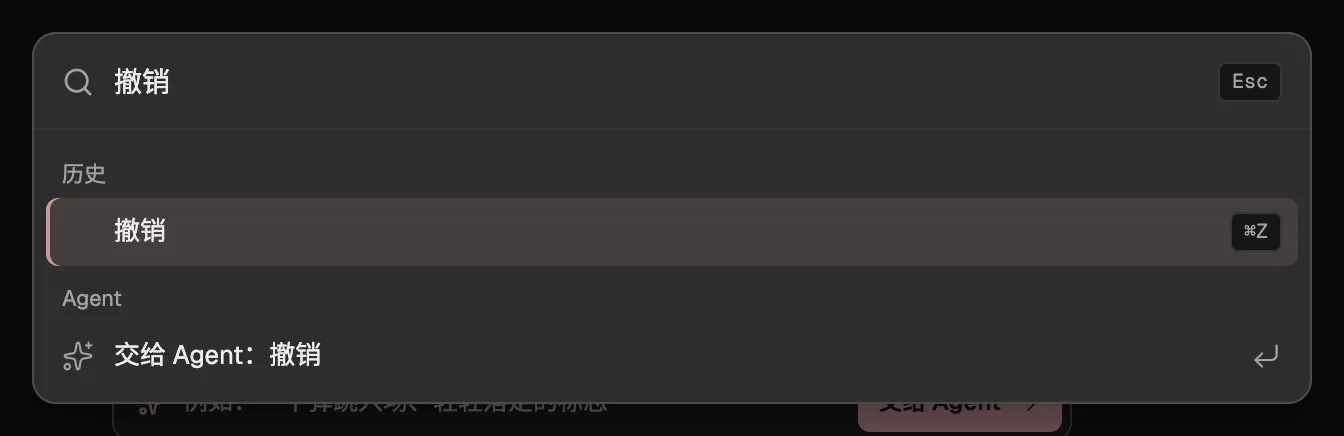
- 输入的内容会筛选列表。
- 命令按组排列。
- 命令的键盘快捷键。
- 把输入的内容交给 Agent。
把任务交给 Agent。你输入的任何内容也会出现在最后一项,即交给 Agent:…。选它,Agent面板就会带着你的话打开,等你检查后发送。
所有快捷键都列在键盘快捷键 (在新标签页打开)里,编辑器里也可以在帮助 → 键盘快捷键查看。