渲染与导出
渲染队列与输出模块
导出对话框里的渲染队列把导出留到之后一个接一个地渲染,你可以先设好几项,再让它们跑。输出模块保存文件更细的设置,并能存成模板下次再用。
排队导出几项
在导出里设好一项导出,和单独导出 (在新标签页打开)一样。
点添加到渲染队列,而不是立即导出。这项导出进入渲染队列,状态为已暂停。改好设置,再添加下一项。
开始渲染。在每个要渲染的项上点开始渲染此项(播放按钮)。各项按列表从上到下一次渲染一个,每个文件完成后浏览器就下载它。
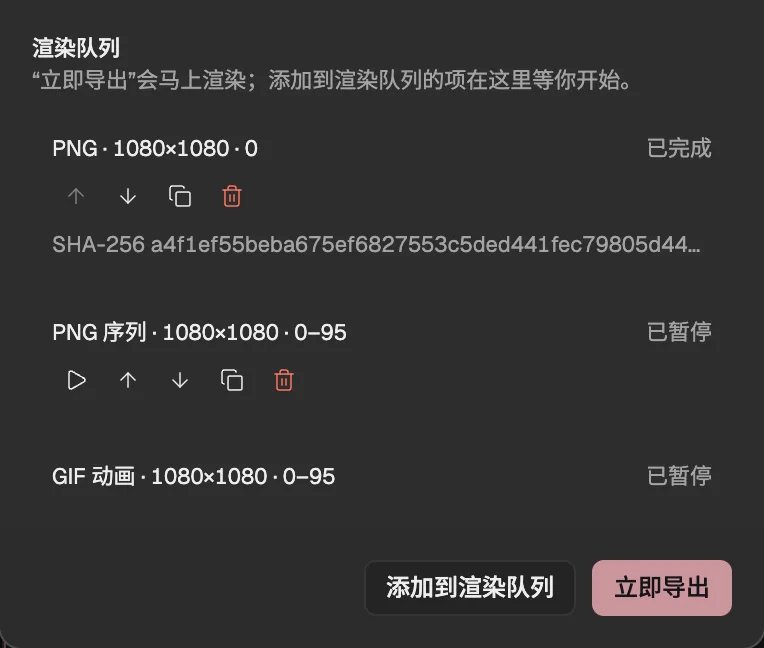
- 已完成的一项。
- 等你开始的一项。
- 开始渲染这一项。
- 在队列里上移或下移。
- 把这项导出加入队列,先不渲染。
- 立即渲染并下载文件。
- 暂停此项让等待中的项暂停,或停下正在渲染的项;再次开始时会从第一帧重新渲染。
- 复制此项在队列末尾添加一份暂停中的副本,从渲染队列移除把一项从列表里去掉。对话框底部的取消导出停下正在渲染的那一项。
- 队列和项目一起保存在这个浏览器里。每一项渲染的是添加它时的项目:之后改了项目,这一项会注明,开始前用更新为项目的当前内容把它更新为项目现在的样子。
输出模块
在导出对话框里展开输出模块,可以设置格式、尺寸和背景以外的内容:
- 帧速率(fps):以不同于合成的帧率渲染。留空时沿用合成的帧率。
- 图像品质 %:用于以损失细节换取更小文件的格式,比如 JPEG。
- 裁剪(合成像素):按合成像素从每一边裁掉一部分。
- 文件名:下载文件的名字,由输入框下方列出的标记组成,比如 [compName] 和 [width]。
- 调整大小时锁定长宽比:改宽度或高度时,另一项按比例跟着变。
输出模块模板
保存。设好格式、尺寸、背景和输出模块,在输出模块顶部的模板名称里输入名字,点保存模板。
使用。在输出模块模板里选择模板。它的设置会填进对话框;要渲染的帧则按你正在导出的合成重新设定。
删除。选中模板,再点旁边垃圾桶样的删除模板。
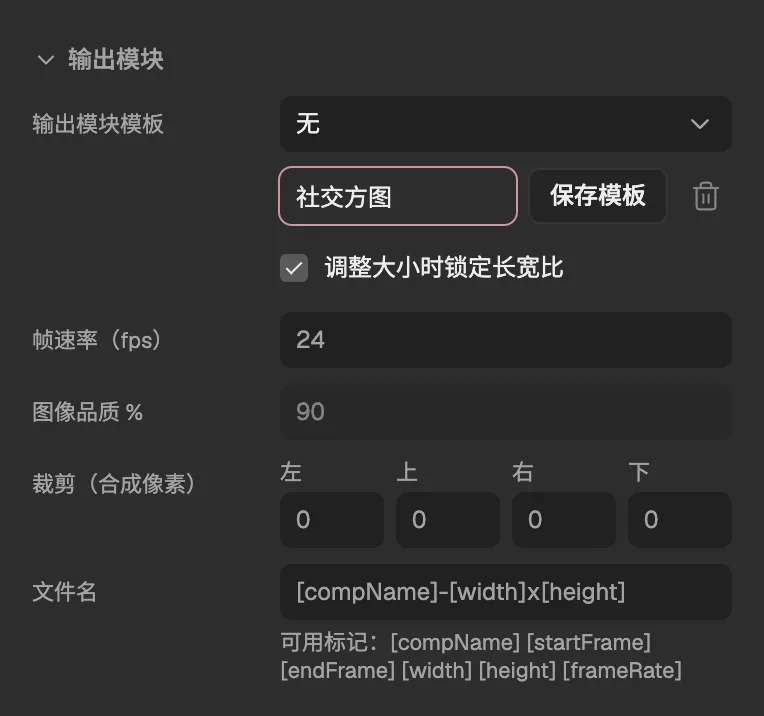
- 展开输出模块。
- 用存好的模板填写对话框。
- 以菜单旁的名字保存当前设置。
- 文件的帧率。
- 每一边裁掉的像素。
- 由标记组成的文件名。
模板保存在这个浏览器里,其中的每个项目都能用。每项导出都存有自己的一份设置,所以修改或删除模板不会改变已在队列里的项。
多核更快导出
较长的导出,Keyframe 会在后台线程上同时渲染几帧,数量视电脑的处理器核心数而定。是否这样做由它自己决定:先计时渲染一帧,只有确实更快时才用。不需要任何设置。
两种方式结果完全相同:并行渲染得到的像素和逐帧渲染一模一样。