动画
关键帧与缓动
关键帧记下属性在某一刻的值,中间的每一帧由编辑器算出来。这一页讲怎样设置和修改关键帧、值从一个关键帧走到下一个的方式,以及替你写关键帧的工具。
设置关键帧
每个能随时间变化的属性名字旁都有一个秒表,在属性和时间轴里都有。点它,这个属性就开始做动画:在播放头处以属性当前的值设下一个关键帧 (外部网站,在新标签页打开)。做第一个动画 (在新标签页打开)里有一步一步的讲解。
秒表打开时,在别的时间改值就会在那里设下关键帧:输入数字、拖动数字,或在查看器里移动图层都可以。属性那一行末端的菱形按钮在播放头处添加或删除关键帧,不改变值。
再点一次秒表,会删掉这个属性的全部关键帧,保留它在播放头处的值;⌘Z 可以把关键帧找回来。J 和 K 把播放头移到时间轴里的上一个或下一个关键帧。
选择、移动和复制关键帧
关键帧在时间轴里编辑,一次一个属性。在 Windows 上,下面写 ⌘ 的地方用 Ctrl;所有按键见“编辑”快捷键 (在新标签页打开)。
- 选择。点一个关键帧;按住 Shift 点可以加选或减选。在一个属性的关键帧上拖出框可以框选,选中属性后按 ⌘A 则选中它的全部关键帧。
- 移动。横向拖动关键帧,改变它出现的时间。刚点过的关键帧也能用方向键移动:每次一帧,按住 Shift 每次十帧。
- 精确设置。双击关键帧,在编辑关键帧里输入它的帧、值和插值。
- 复制。⌘C 复制所选关键帧,⌘X 剪切。在任意图层上选中同一种属性(位置对位置),按 ⌘V:关键帧从播放头处开始粘贴,彼此间隔不变。
- 删除。Delete 删除所选关键帧。
右键单击关键帧,可以对所选关键帧做其余的操作。
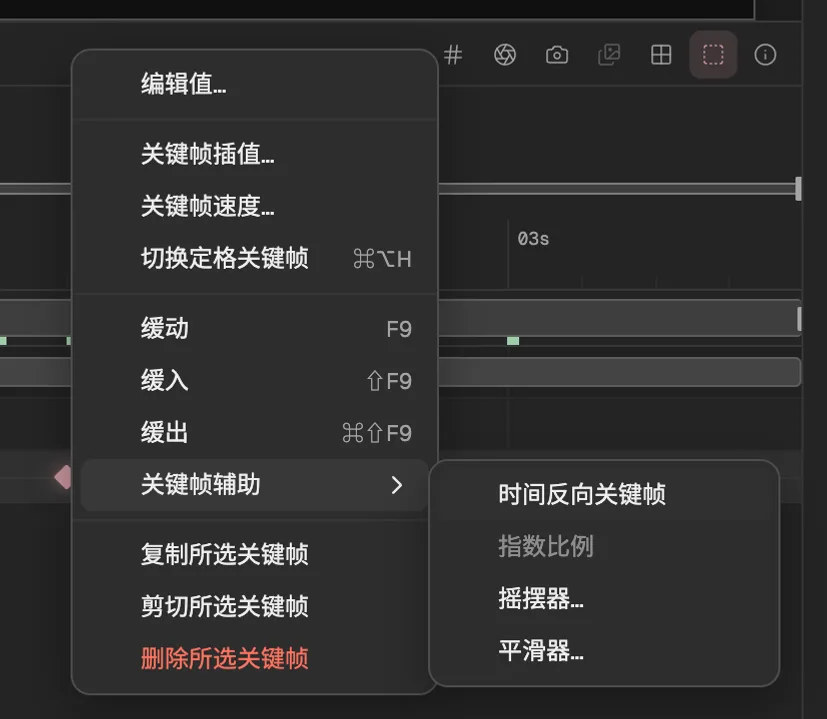
- 值在关键帧之间怎样变化。
- 精确的速度与影响。
- 缓动,下面是缓入与缓出。
- 改写所选关键帧的关键帧辅助。
插值
插值是值从一个关键帧走到下一个关键帧的方式。每一种在时间轴里都有自己的形状:
- 线性
- 菱形。从一个关键帧到下一个匀速变化。新设的关键帧都是线性的。
- 贝塞尔
- 沙漏形。值在关键帧附近加速或减速,快慢由它的速度和影响决定(见“缓入缓出”);两侧可以不同。
- 连续贝塞尔
- 也是沙漏形:两侧速度相同的贝塞尔,运动经过关键帧时不会顿一下。
- 自动贝塞尔
- 圆形。编辑器根据两侧的关键帧算出一条平滑经过它的曲线,两侧的关键帧改了会重新算。
- 保持
- 方形。值保持不变,到下一个关键帧时直接跳过去。不能渐变的值(比如列表里的选项)只能保持。
选中关键帧,在其中一个上单击右键。
选择关键帧插值。在临时插值里选一种;当前设置表示不改。然后点确定。
或者一步改成保持:用切换定格关键帧(⌘⌥H,Windows 上为 Ctrl+Alt+H)。对全部已是保持的关键帧再用一次,会改回线性。
位置还在空间里移动,沿着查看器画出的虚线路径走,所以位置关键帧的对话框多两项设置。空间路径是路径在这个关键帧处的形状:直的,或几种贝塞尔里的一种弯法。
在浮动里,漂浮穿梭时间让关键帧在时间上滑动,使沿路径的速度保持均匀;锁定到时间把它重新固定。第一个和最后一个关键帧不会浮动,拖动浮动的关键帧会把它固定下来。时间轴工具栏的空间路径选项里也有同样的设置。
缓入缓出
用线性关键帧,运动一开始就是全速,到终点也是全速停下,看起来很机械。缓动让它离开关键帧时逐渐加速、到达时逐渐减速,像真实的物体那样。
选中要缓动的关键帧。
按 F9 应用缓动:值在每个关键帧处都慢下来停住。缓入(⇧F9,Windows 上为 Shift+F9)只缓和到达,缓出(⌘⇧F9,Windows 上为 Ctrl+Shift+F9)只缓和离开。这三项在关键帧右键菜单里也有。
缓动过的关键帧每一侧都有速度和影响。速度是值到达或离开时变化得多快。影响是这个速度朝相邻关键帧延伸多远,按两者之间时间的比例计:越大,慢下来的那一段越长。缓动把速度设为 0、影响设为 33.33%。
要输入精确的数字,右键单击关键帧,选择关键帧速度。它显示第一个所选关键帧的设置,并应用到全部所选关键帧。
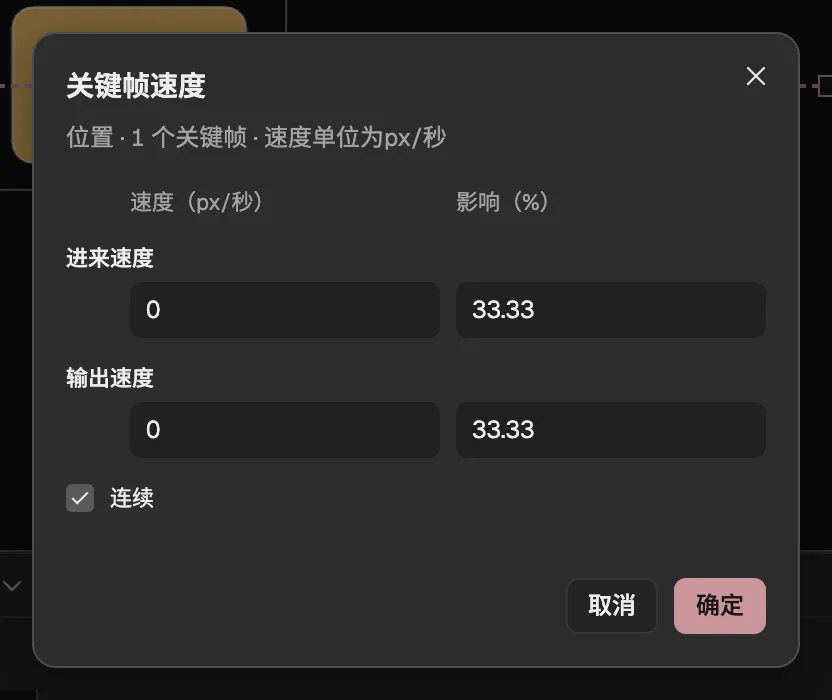
- 值到达时的速度与影响。
- 值离开时的速度与影响。
- 速度,以属性的单位每秒计。
- 影响,占到相邻关键帧时间的百分比。
- 让两侧保持同一个速度。
想凭眼睛调缓动,就在图表编辑器 (在新标签页打开)里拖它的控制柄。
关键帧辅助
这 6 个关键帧辅助替你写出或改写关键帧,每个都是一步操作,⌘Z 可以撤销。前四个在关键帧右键菜单的关键帧辅助里,作用于所选关键帧。
- 时间反向关键帧:在同一段时间里把所选关键帧倒过来播放。
- 指数比例:作用于两个缩放关键帧,在它们之间每一帧放一个关键帧,让推近或拉远从头到尾看起来均匀,而不是越放大越慢。
- 摇摆器:在所选关键帧之间加入随机偏离当前值的关键帧。你来设定频率、幅度,以及平滑还是锯齿状。
- 平滑器:用尽量少的关键帧重画所选关键帧,让曲线保持在你设定的容差之内。
- 动态草图是查看器下方那一栏里的按钮。打开它,在查看器里拖动:按你移动的速度记录所选图层的路径,从播放头处开始写成位置关键帧。
- 转换为关键帧:在属性的表达式编辑器里,在每一帧放一个关键帧,值取表达式在那一帧给出的值,然后关闭表达式但不删除它。
把动画存成预设
保存。右键单击图层,选择保存动画预设。给预设起个名字,勾选要保存的效果和动画属性。
应用。选中一个图层(这个项目里的或别的项目里的都可以),把播放头放到动画开始的地方。在效果和预设的动画预设下,点预设旁的应用。
效果会被添加,属性会被写入,第一个关键帧落在播放头处;图层没有的属性会被跳过。预设保存在这个浏览器里,其中的每个项目都能用。删除预设不会影响已经应用了它的图层。