绘画与跟踪
绘画与 Roto
用画笔、橡皮擦或仿制图章直接在图层上一笔一笔、一帧一帧地画,再用 Roto 笔刷把主体从图片或视频里抠出来。每一笔、每一条引导都可以随时修改,而且都不会离开你的浏览器。
在图层上绘画
绘画工具在工具栏里:画笔工具(B)、仿制图章工具(C)和橡皮擦工具(E)。它们直接在合成查看器里画在选中的图层上,前提是该图层是未锁定的 2D 图片、视频、文字、形状、纯色或预合成图层,并且当前时间在图层的时间范围内。
选中图层,转到这一笔开始的那一帧。
拿起画笔工具。右侧图标栏会打开绘画,查看器上方出现一行选项:颜色、直径、不透明度、持续时间和笔尖。
在画面上拖动。每拖一次就是一笔,作为一步可以撤销的操作加到图层上。用数位笔时,压力可以改变笔画的大小或不透明度。
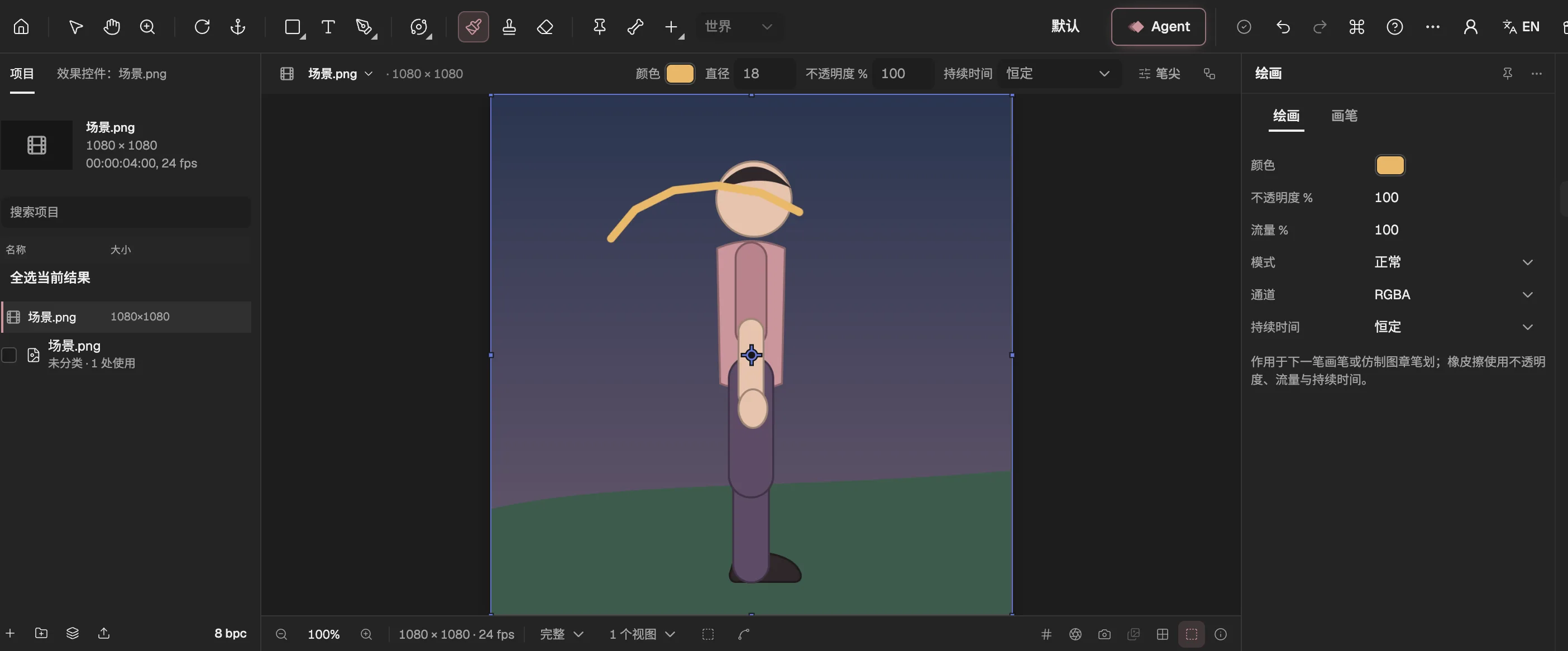
- 画笔工具。
- 画笔的选项,在查看器上方。
- 画好的一笔。
- 下一笔的颜色、不透明度与流量。
- 这一笔怎样混合、画进哪些通道。
- 这一笔在画面上停留多久。
放下工具,原来的面板就会回来。如果想无论拿着什么工具都让绘画开着,点面板顶部的钉住面板,或者切换到绘画工作区。
绘画面板
绘画决定下一笔画笔或仿制图章笔画怎样落下;橡皮擦使用其中的不透明度、流量和持续时间。这些设置在重新加载编辑器之前一直有效,每一笔都保留它落笔时的设置。
- 颜色:画笔的颜色。
- 不透明度:一笔最多能盖住多少,同一处来回涂也不会超过。
- 流量:画笔每一下落多少颜料;调低它可以让颜色一层层叠起来。
- 模式:这一笔与下面的图层怎样混合,可选图层混合模式。
- 通道:RGBA同时画颜色和不透明度,RGB只画颜色,Alpha只画不透明度(取颜色的亮度)。
- 持续时间:这一笔在画面上停留多久,见下文。
笔画持续时间
一笔从你落笔的那一帧开始。持续时间决定它持续多久:
- 恒定 — 从那一帧一直到图层结束。
- 写入 — 持续时间相同,但这一笔会自己一点点画出来,用时与你画它时一样长。
- 单帧 — 只在那一帧,适合逐帧动画。
- 自定义 — 持续你设定的帧数数。
笔尖
画笔是绘画的第二页,列出几种大小的硬边和软边圆形笔尖。列表下面可以设置笔尖的直径、角度、圆度、硬度和间距,并在笔压控制下勾选数位笔的压力改变大小、不透明度,还是两者都改变。
要留下一个笔尖,输入名字后点存储笔尖。保存的笔尖属于这个浏览器,不属于某个项目,排在内置笔尖后面。
橡皮擦与仿制图章
橡皮擦工具按你设定的笔尖、不透明度、流量和持续时间,去掉图层的不透明度,图层本身的画面和画在上面的笔画都会被擦掉。橡皮擦的笔画和其他笔画一样,之后可以改时间或删除。
仿制图章工具用画面里另一处的复制内容来画。按住 Option(Windows 上为 Alt)单击来设定复制来源:指针下最上面的图层,取当前帧。然后开始画,每一笔都从你取样的位置开始复制。来源必须在同一个合成里,离开编辑器后就不再保留。
之后修改笔画
图层上的第一笔会给它加上一个绘画效果,图层的所有笔画都存在里面;最后一笔删掉后它也随之消失。笔画列在属性的图层下,并在时间轴里以图层下面的行显示。
在属性里选中一笔,可以修改它的开始和结束帧、在笔画堆叠里上移或下移,或者删除它;描边选项里是它落笔时的设置,从大小、不透明度到颜色、模式、通道和写入帧数。在时间轴里选中一笔所在的行,按 Delete 即可删除。每次修改都可以撤销。
用 Roto 笔刷抠出主体
Roto 笔刷工具(R)把主体与背景分开,就像转描 (外部网站,在新标签页打开):你画几条粗略的引导,编辑器算出遮罩。它适用于未锁定的 2D 图片或视频图层。
标出主体。选中图层,拿起Roto 笔刷工具,它一开始是前景引导。在主体内部画一两条线。
标出不是主体的地方。按住工具按钮或右键单击它,选择背景引导。沿主体四周画,凡是边缘可能被认错的地方都画上。
点查看器左下角那一栏里的“生成遮罩”。遮罩在你的浏览器里算出。对比之前、之后、遮罩本身和叠加;哪里出错就在哪里补画引导,再点重新生成。
视频要把它延展到其他帧。设定源起始帧和结束帧(不含),也就是画了引导的那一帧前后的一段帧,然后点传播。每一帧都会显示编辑器对它有多大把握;把握不足或有东西从前面挡过时,在那一帧补画引导,再延展一次。
点“冻结遮罩”。只有冻结的帧才会在预览和导出里把图层抠出来;只画引导不会改变任何东西。冻结是一步可以撤销的操作。
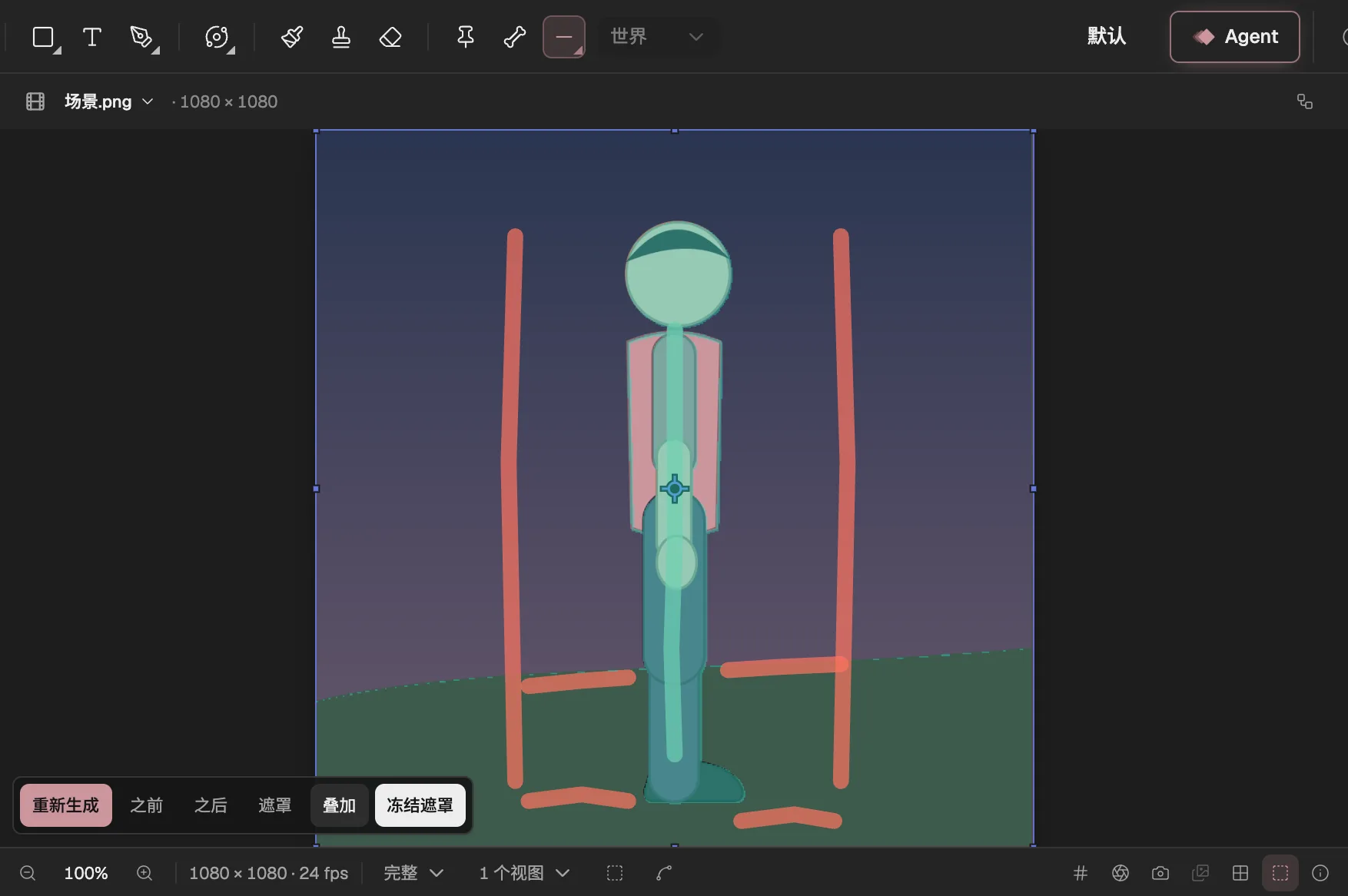
- Roto 笔刷:前景、背景或调整边缘。
- 前景引导,画在主体内部。
- 背景引导,画在主体外面。
- 根据引导重新算出遮罩。
- 对比之前与之后、遮罩或叠加。
- 保留遮罩,让它把图层抠出来。
引导属于画它时素材的那一帧。它们存放在图层最前面的Roto 笔刷效果里,并列在属性的图层下,可以逐条删除。
调整边缘
效果控件里的Roto 笔刷效果用来修整冻结的遮罩:羽化让它变柔,扩张让它扩大或收缩,调整边缘为头发和毛发重建柔和的边缘,宽度由边缘半径决定,平滑让它平滑,净化边缘颜色去掉边缘里背景的颜色。
只想在某些地方加宽柔边时,从 Roto 笔刷工具里选调整边缘,在那里沿边缘画;打开调整边缘后它才起作用。
用别的办法得到的遮罩(比如用抠像效果 (在新标签页打开)),可以用调整柔和遮罩 (在新标签页打开)来修整。
须知
- 绘画和 Roto 都直接在合成查看器里进行,没有单独的图层面板。
- Agent 可以根据你画好的引导冻结 Roto 遮罩:它会列出要覆盖的帧,你点冻结遮罩之前什么都不会发生。
- 要从视频里去掉一样东西并补上它背后的背景,见内容识别填充 (在新标签页打开)。