文字与形状
文字
文字图层装着一段在查看器里输入的文字。字体、字号和颜色属于整个图层;文本动画器再按字符、按词或按行逐个移动、淡入淡出或改变颜色,做法与 After Effects 相同。
添加文字图层
在工具栏选择文字工具 (T),在查看器里点一下文字开始的位置。右侧会打开文字面板。
输入文字。按 Enter 换行。要结束输入,按 ⌘Enter(Windows 上按 Ctrl Enter)或点击别处;按 Esc 放弃这段文字。
之后要改字,在时间轴里展开该图层和它的源文本一行,点击文字即可修改。源文本也有码表,文字可以在关键帧处变成别的内容。
文字工具建的是点文本,随输入变长。在项目面板里选新建图层 → 文本,建的则是会自动换行的段落文本框。两者可在属性的图层 › 文本源 › 文本布局里切换:点文本,或带宽度和高度的段落文本框。
字符与段落设置
右侧的文字面板有字符和段落两页,针对选中的文字图层。它们与属性里文本和段落两节是同一组设置,大多带码表,可以做动画。
- 字符:字体、字号与字重,仿粗体与仿斜体,大写,基线偏移,水平与垂直缩放,字偶间距,填充颜色,以及描边的颜色、宽度和它画在填充之上还是之下。
- 段落:行高、字距、对齐、三种缩进,以及段前和段后间距。
- 字体:文字图层一开始都用思源黑体(内置),中文也能显示。字体下方的导入字体把字体文件加进项目;见字体 (在新标签页打开)。
- 作用于整个图层:这些设置对图层里的所有文字生效。想让其中一部分换颜色或大小,可以用带选择器的动画器(见下文),或把这部分放进单独的图层。
用动画器给文字做动画
动画器逐个单位地改变文字。它有一个或多个属性,即要施加的值;还有一个或多个选择器,决定每个字符、词或行受影响的程度。打字效果、波浪起伏、逐字淡入,靠的都是给选择器做动画,而不是给数值做动画。
添加动画器。在属性里文本动画一节的标题处选择添加动画器,再选一个属性:锚点、动画器位置、动画器缩放、倾斜、倾斜轴、动画器旋转、动画器不透明度、填充颜色、描边颜色、描边宽度、动画器字距、行距、字符位移、字符值和模糊。新动画器自带一个覆盖全部文字的范围选择器。
设定数值:在文本动画下把属性设成被选中文字要变成的样子,例如把动画器不透明度设为 0。
给选择器做动画。为它的选择器开始、选择器结束或选择器偏移设置关键帧(见设置关键帧 (在新标签页打开))。范围扫过文字时,字符依次取得这个值。
继续添加。在图层 › 文本动画器里,动画器的添加菜单可再加一个属性或选择器;× 去掉一个属性,垃圾桶删除整个动画器。一个图层可以有多个动画器,效果叠加。
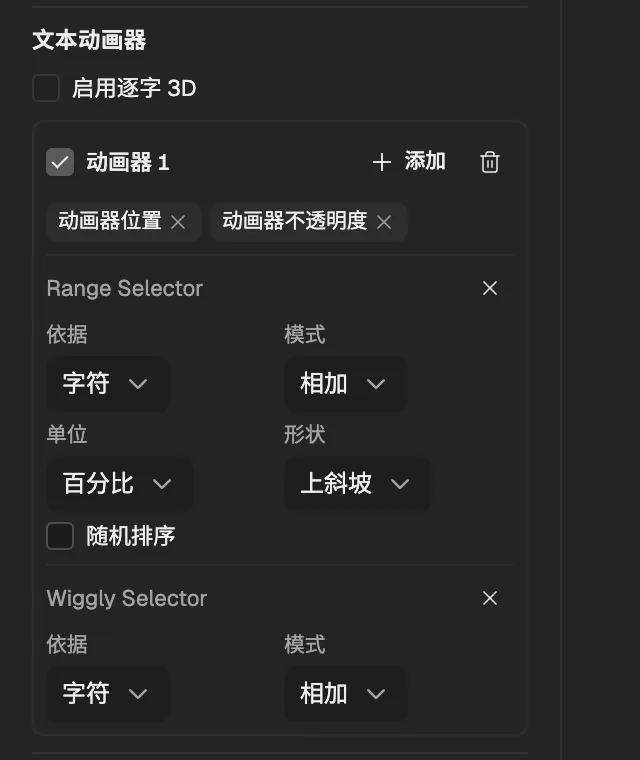
- 启用逐字 3D,用于 3D 文字图层。
- 动画器本身:取消勾选即关闭。
- 给这个动画器添加属性或选择器。
- 它的属性;点 × 去掉一个。
- 范围选择器,含依据、模式、单位和形状。
- 上斜坡让范围的边缘变柔和,而不是一刀切。
- 第二个选择器,是摆动选择器,按它的模式与第一个组合。
选择器
每个选择器都按依据(字符、不包含空格的字符、词和行)给文字计数,并给每个单位一个数量。一个动画器的多个选择器从上到下组合,各按自己的模式(相加、相减、相交、最小值、最大值和差值)。
- 范围选择器:选中从选择器开始到选择器结束的部分,由选择器偏移整体移动,按文字的百分比或按个数计(单位)。形状决定数量在范围内如何升降,选择器平滑度、缓和高与缓和低让它更柔和,随机排序按打乱的顺序选取单位。
- 摆动选择器:给每个单位一个在最小量与最大量之间游移的数量,快慢由摇摆/秒决定;关联让相邻单位一起动。它不需要关键帧,每次播放都一样。
- 表达式选择器:它的数量是一段为每个单位各算一次的表达式,初始为
selectorValue * textIndex / textTotal。见表达式基础 (在新标签页打开),以及它能读取的文字相关的值 (在新标签页打开)。
逐字 3D
先在属性的图层下打开图层的3D 图层,再在文本动画器下勾选启用逐字 3D。这样每个字符在纵深上各有位置,动画器还会多出Z 位置、X 轴旋转和Y 轴旋转,字母可以朝摄像机飞来,或一个个翻转。
文字预设
添加动画器旁边的预设会添加一个现成的动画器,从当前帧起播放一秒,或到图层结束为止。之后它就是普通的动画器,可以改时间、改设置:
- 打字机
- 逐字淡入
- 逐词上滑
- 逐字缩放进入
- 模糊进入
- 字距收拢
- 随机淡入
- 逐字旋转进入
- 字符摆动
使用预设时,播放头要在图层范围内,并留有足够的时间。
沿路径排列文字
在文字图层上画路径。选中文字图层,用钢笔工具 (G)画。在不是形状图层的图层上,钢笔画出的是蒙版(见绘制蒙版 (在新标签页打开))。
把它设为路径。在属性的图层 › 路径选项里,把这个蒙版选作路径。文字随即沿着它排列。
别让蒙版裁掉文字。在蒙版下把这个蒙版的模式设为无,它就只用来引导文字。
调整位置。反转路径、垂直于路径和强制对齐改变文字在路径上的排法。属性里路径选项一节的首边距和末边距沿路径移动文字;给它们设关键帧,文字就会沿路径滑动。
由文字创建形状与蒙版
在时间轴里右键点击文字图层,打开创建。
选择从文字创建形状,得到一个形状图层,每个字符一个组:字形轮廓变成路径,带着文字的填充和描边。可以像任何形状一样编辑和做动画(见组与内容 (在新标签页打开))。
或选择从文字创建蒙版,得到一个与合成同样大、颜色同文字的纯色图层,每个轮廓一个蒙版;“o”这类字母中间的空洞会被减去。
两种方式下,新图层都以原文字图层的名字加上“Outlines”命名,放在它上方,原文字图层被隐藏。轮廓取的是当前帧的文字。3D 文字图层、沿路径排列的文字和开启逐字 3D 的文字不能使用这两个命令。
须知
- 一个文字图层只有一种样式。同一图层内给单个字符设置不同字体、字号或颜色,目前还不支持;OpenType 特性面板和竖排文字也还没有。
- 导入的字体会成为项目的一部分,和导入的图片一样。
- 文字图层还可以挤出成带倒角的 3D 文字:见挤出的文字与形状 (在新标签页打开)。