文字与形状
形状
形状图层绘制矢量形状:矩形、椭圆、星形,以及用钢笔画的路径,各自带填充和描边。图层里的组、路径和运算符像 After Effects 一样层层叠加,形状可以被修剪、重复或扭曲,每一部分都能做动画。
绘制形状
选择形状工具。工具栏里的矩形工具 (Q)收着全部形状工具:矩形工具、圆角矩形工具、椭圆工具、多边形工具和星形工具。长按、右键或按 ↓ 查看更多。
在查看器里拖动,不选任何图层,或选中一个形状图层。按住 Shift 画正方形或正圆。每拖一次就新建一个形状图层,形状、填充和描边在同一个组里。
在属性里修改:大小、位置、圆度,或星形与多边形的点数(最多 100)和半径,都和其他属性一样,可以做动画。
如果选中的是能加蒙版的图层,例如图片、纯色或文字,这些工具画出的就是这个图层上的蒙版(见蒙版 (在新标签页打开))。在项目面板里选新建图层 → 矩形形状,也能添加一个矩形形状图层。
用钢笔画路径
选择钢笔工具 (G),不选任何图层。
点击放置锚点;放置时拖动,可拉出控制柄画出曲线。
结束:点击第一个锚点闭合路径,或双击、按 Enter 保持开放。路径会成为一个名为“贝塞尔路径”的形状图层。
- 编辑路径:选中它的形状图层,用钢笔工具 (G)拖动锚点或控制柄,点击在最后一个锚点之后添加锚点,或选中锚点后按 Delete 删除。
- 角点与平滑点:钢笔下的转换顶点工具,或按住 Alt 的钢笔:点击锚点在角点与平滑点之间切换,拖动锚点拉出控制柄,也能单独移动一个控制柄。
- RotoBezier:在路径上勾选后,曲线只由锚点算出,不需要调整控制柄。
- 形状工具画出的形状不是路径。要编辑矩形的锚点,先在内容里它的 ⋯ 菜单选择转换为贝塞尔曲线路径。在此之前,钢笔在这个图层上画出的是蒙版。
组与内容
在属性的图层 › 内容里,形状图层列出它的组。组里依次是路径、改变路径的运算符、给路径上色的填充和描边,组还有自己的变换;时间轴里是同一棵树,带着每个数值。
添加组:用添加组,或在组的 ⋯ 菜单里用添加子组在组内再加一个组。
往组里添加,同样用这个菜单:另一个形状、渐变填充或渐变描边,或路径运算符。新形状加入组的路径之列,运算符放在组的填充和描边之前,所以会改变它们画出的样子。
整理组也在这个菜单里:复制组、上移或下移、嵌套到上一组或移出,以及删除。
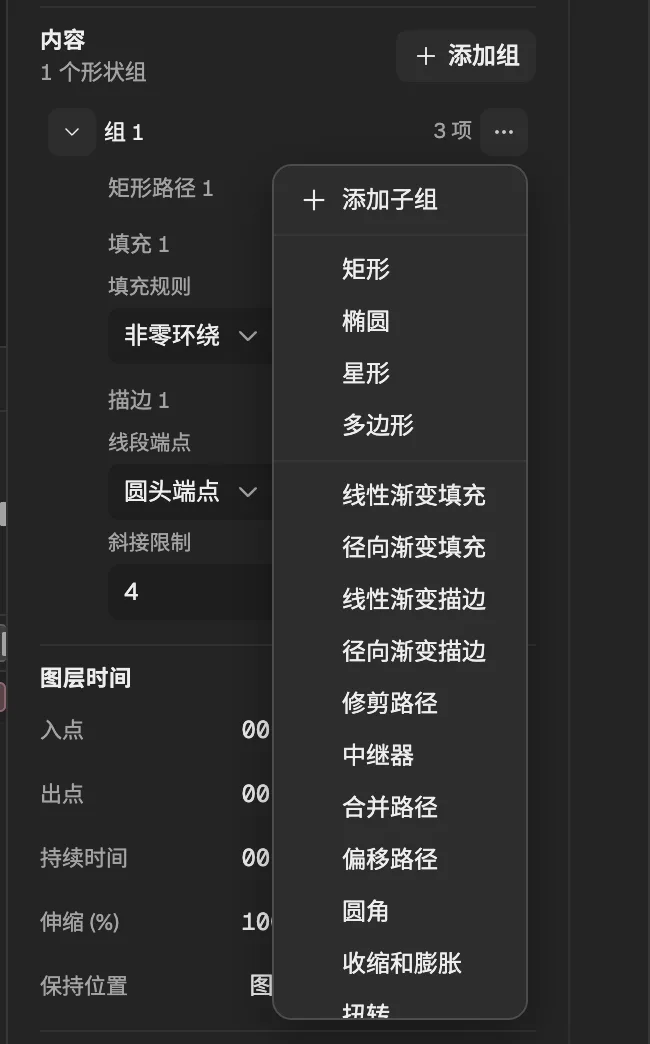
- 给图层添加一个组。
- 组的菜单。
- 可加入组的形状:矩形、椭圆、星形和多边形。
- 渐变填充与渐变描边。
- 路径运算符与中继器。
新画的形状,组里有它的形状、填充 1和描边 1。
填充、描边与渐变
- 填充:颜色和不透明度,以及填充规则,它决定重叠的路径是否留出空洞。
- 描边:颜色、不透明度和宽度,线段端点、线段连接和斜接限制。它的 ⋯ 菜单里的添加虚线/间隙对把描边变成虚线,虚线偏移让虚线沿描边移动。
- 锥度与波浪:描边的锥度让它朝起点和终点变细,按长度、宽度和缓和设置;波浪让它起伏,按数量、波长或周期(波浪单位)和相位设置。给相位做动画,波浪就会流动。
- 渐变:线性渐变填充、径向渐变填充、线性渐变描边和径向渐变描边,从组的菜单添加。设置它的起点和终点,并在渐变的 ⋯ 菜单里用添加颜色标和添加透明度标添加色标。
路径运算符
路径运算符在上色之前改变组里排在它前面的路径。它的大部分数值都可以做动画。
- 修剪路径
- 只显示每条路径的一段,从修剪开始到修剪结束,由修剪偏移整体移动;给结束值做动画就能把线条一笔画出来。修剪多重形状决定多条路径一起修剪还是逐条修剪。
- 合并路径
- 按合并模式把组里的路径合成一条:合并、相加、相减、相交和排除交集。
- 偏移路径
- 按一个数量扩大或收缩路径,有自己的线段连接方式。
- 圆角
- 按半径把每个角变圆。
- 收缩和膨胀
- 把锚点往里收、曲线往外鼓,或者反过来。
- 扭转
- 按角度绕一个中心扭转路径。
- 摆动路径
- 让路径变得参差不齐并持续抖动,按大小、细节和每秒摆动次数设置,锚点可为角点或平滑点。
- 锯齿
- 把每段路径变成锯齿,按大小和每段的背脊数设置,锚点可为角点或平滑点。
- 摆动变换
- 随时间随机移动、缩放和旋转路径。
摆动使用保存的随机种子,所以同一帧每次渲染都一样。
中继器
中继器把组里排在它前面的内容复制多份。副本数决定份数,偏移改变从哪一份开始;每一份按中继器的变换相对上一份移动、缩放和旋转,不透明度从起始不透明度渐变到结束不透明度。合成决定每一份叠在上一份的上方还是下方。给旋转或份数做动画,可以做出转动的轮子或不断变长的一排。
由文字或 SVG 得到形状
文字可在文字图层的菜单里用创建 → 从文字创建形状变成形状(见由文字创建形状与蒙版 (在新标签页打开))。导入的 SVG 图形用创建 → 从矢量图层创建形状变成形状(见把 SVG 图形变成形状 (在新标签页打开))。