项目与素材
导入素材
Keyframe 可以导入图片、视频、声音、3D 模型和字体。分层素材就是把一张画拆成部件、每个部件一张图;这样的一个文件夹导入后会变成能做动画的图层。
导入之前
图片从哪里来都行:你自己的绘画软件,或者 ChatGPT 这类图片 AI 给你的一个文件夹。不需要特别的文件或设置,只要图片。如果手里只有一张平的画,可以把它拆分成图层 (在新标签页打开)。
- 每个部件用同样大小的画布。把部件画在画布上它该在的位置,背景透明。叠在一起时,部件会自己对齐。
- 按从前到后给文件命名。比如 01 手臂.png、02 头.png、03 身体.png。Keyframe 按文件名提出顺序,导入前还能改。
- 整张图单独放。一张完整的画方便对照。把它放进名为 reference 的文件夹,Keyframe 会建议不把它做成图层。
- 能导入什么。PNG、JPEG、WebP、SVG 图片(也能导入视频、音频和 3D 模型文件),一次最多 64 个文件,每张图片最大 20 MB。不会打开 ZIP 文件,请先解压。
导入一个文件夹
打开合成。图层会进入查看器里显示的合成;新项目里就是 Main。如果合成还是空的,也可以从一张图开始:从素材新建合成会按那张图的大小建一个合成。
把文件夹拖到上传文件上。它是项目面板底部的箭头按钮。Keyframe 会查看这个文件夹和里面的每个子文件夹。点这个按钮则可以挑选单个文件。
检查清单。审核窗口(五个文件时标题是审核 5 个素材)列出每个文件、它来自哪个文件夹,以及 Keyframe 的建议:图层,reference 文件夹里的文件则是参考素材建议。不想要的取消勾选。
调整顺序。清单从前往后排:第一个文件成为最上面的图层。用每行的上下箭头移动文件。
导入。点审核窗口底部的导入按钮,按钮上会显示要导入的数量,比如勾选四个时是导入 4 个。每个勾选的文件都成为合成里的一个图层,整个导入是一步操作,⌘Z 可以撤销。
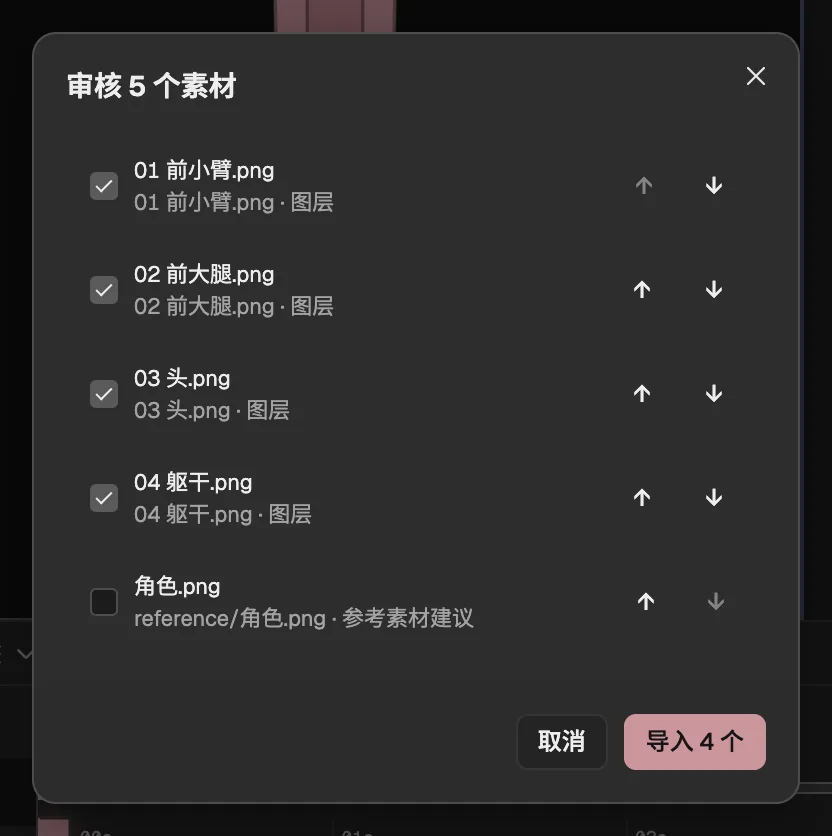
- 找到了多少个文件。
- 勾选的文件会成为图层。
- 把文件往前或往后移。
- reference 文件夹里的图一开始不勾选。
- 导入勾选的文件。
每个图层都以原尺寸放在合成正中,所以画在同样大小画布上的部件一导入就对齐。之后可以在属性里移动或缩放。要给由部件组成的角色摆姿势,就给它搭一副骨架 (在新标签页打开)。
之后给图层补上更细的部件
有时一个图层还要再拆:把手臂拆成上臂、前臂和手。在绘画软件或图片 AI 里,把部件画在和这个图层的图片一样大的画布上,然后:
在时间轴里选中这个图层。
打开属性面板里的图层设置,点导入子图层,选择部件所在的文件夹。
像上面一样审核并导入。
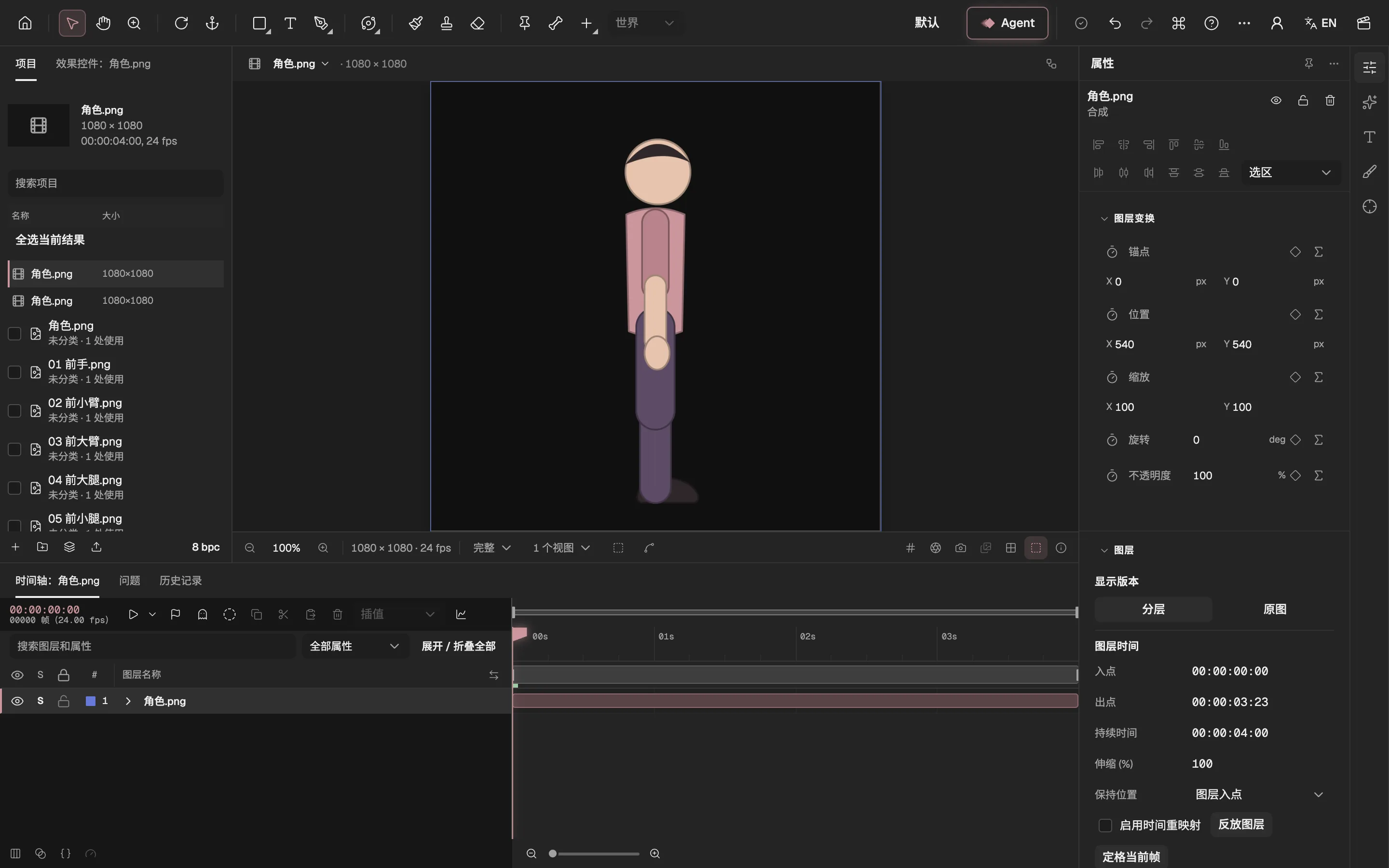
- 显示部件,或显示原图。
- 还是同一个图层,现在装着部件。
- 部件所在的合成。
这个图层的位置、名字和动画都不变,但里面装的是部件了:它变成一个单独的合成,可以从项目面板打开。合成里,原图保留为一个隐藏、锁定的图层,名字以“— Original”结尾,什么都不会丢。
在显示版本下切换分层与原图来对照。这个选择随项目保存,也可以撤销。
图片、视频与声音
同一个上传文件按钮能接收各种文件,一次一个或多个都行,它们都经过同样的审核。导入的每个文件都会在当前合成里成为对应类型的图层,并列在项目面板 (在新标签页打开)里。
- 图片:PNG、JPEG 和 WebP,每个最大 20 MB;还有 SVG(见下文)。
- 视频:MP4 和 WebM,每个最大 128 MB。
- 声音:MP3、WAV、OGG 和 M4A,每个最大 128 MB。声音会成为音频图层,在时间轴里显示波形。
- 其他类型的文件会让整次导入停下,什么都不会加进来:把它拿出去,或先转换成上面的格式。
3D 模型与环境光照
- 3D 模型:glTF (外部网站,在新标签页打开)(.glb 文件,或把贴图和数据都包含在内的 .gltf 文件)和 OBJ,每个最大 128 MB。模型会成为3D 模型图层。
- 环境光照:Radiance HDR 图片(.hdr,大小上限相同)会成为一个灯光图层,像天空一样从四面八方照亮 3D 图层。
- 贴图或数据放在单独文件里的 .gltf 无法读取:请把模型导出为 .glb。
把 SVG 图形变成形状
SVG 文件按自身尺寸作为图片导入,同时保留它的图形。要编辑图形本身,就把它变成形状:
在时间轴里右键点 SVG 的图层。
选创建 → 从矢量图层创建形状。
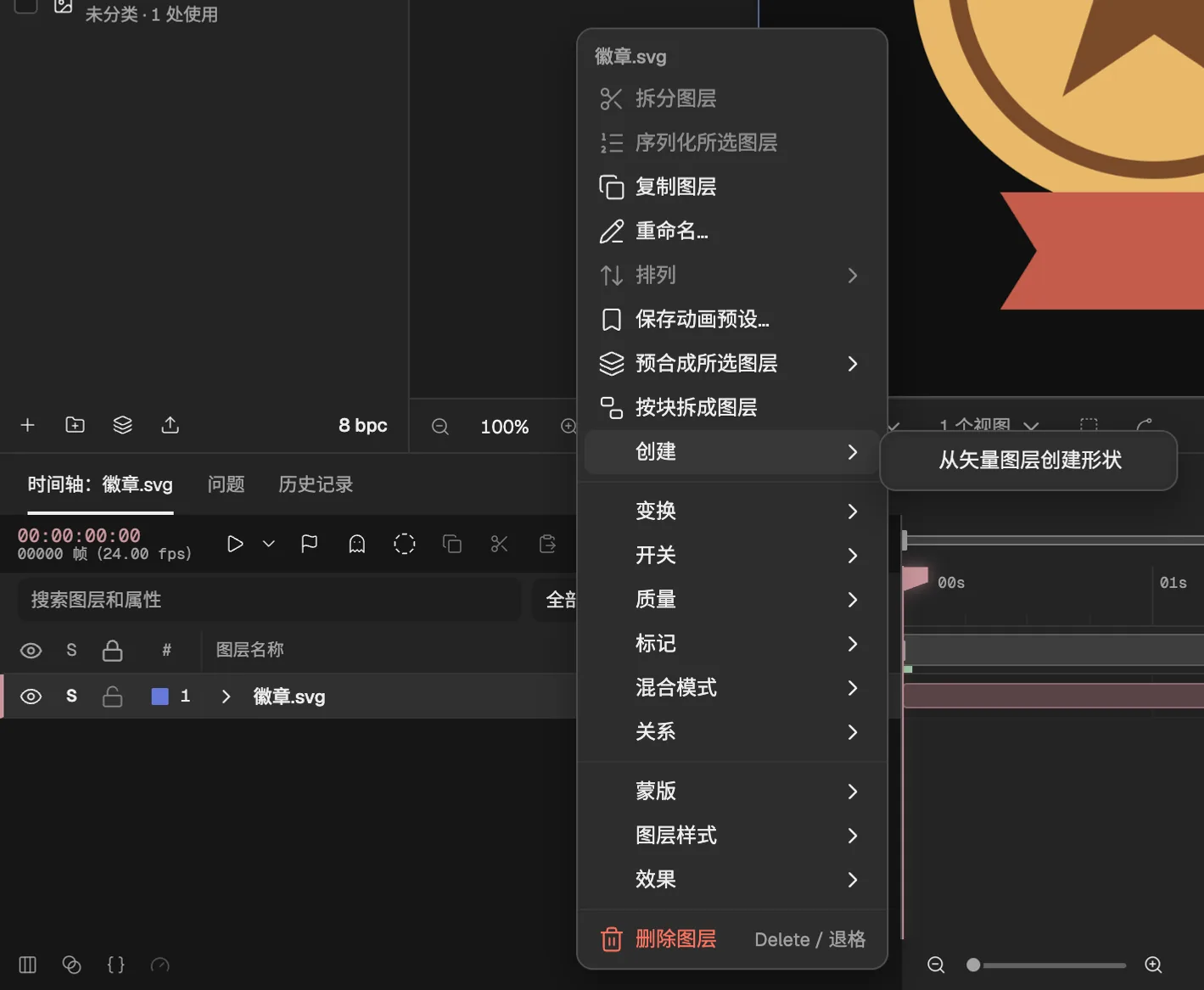
- SVG 的图层。
- “创建”菜单。
- 把图形变成形状。
会出现一个新的形状图层,图形里的每个形状各成一组,带有路径、填充和描边,原来的 SVG 图层则被隐藏。这些形状可以像你自己画的一样编辑、改色和做动画。
字体
文字默认使用内置字体思源黑体(内置)。要用你自己的字体:
选中一个文字图层。
点字体旁边的导入字体(在属性里,或文字面板的字符页),选一个 OpenType、TrueType 或 WOFF 文件(.otf、.ttf 或 .woff)。
图层会立刻改用这个字体。字体随项目保存,项目文件也带着它,所以项目里的每个文字图层都能在字体列表里选它。