蒙版、遮罩与抠像
蒙版
蒙版把图层裁成一个形状:形状内的部分显示,其余隐藏。一个图层可以有多个蒙版,各有模式、羽化和扩展,蒙版的路径也能做动画,做法与 After Effects 相同。
绘制蒙版
选中要加蒙版的图层,例如图片、视频、纯色、文字或预合成。
选择一个形状工具,例如矩形工具 (Q)下的椭圆工具,在查看器里的图层上拖动。也可以选钢笔工具 (G),在要显示的部分周围点击放置锚点,最后点回第一个锚点闭合路径。
这就是蒙版。它出现在属性的图层 › 蒙版下,也出现在时间轴里该图层下方,路径处于选中状态。
蒙版旁的 + 即添加蒙版,会添加一个与整个图层一样大的蒙版,可从它改起。蒙版也可以由文字得到:创建 → 从文字创建蒙版(见由文字创建形状与蒙版 (在新标签页打开))。
修改路径
- 选中蒙版的路径后,钢笔工具 (G)可以拖动锚点和控制柄、添加锚点,按 Delete 删除选中的锚点,与编辑形状路径的方式相同(见用钢笔画路径 (在新标签页打开))。转换顶点工具把角点变成曲线。
- 属性里的蒙版路径列出每个锚点,可以精确输入位置和控制柄。
- 在蒙版上勾选RotoBezier,曲线只由锚点算出。
- 蒙版名称旁的箭头在列表里上移或下移它,垃圾桶删除它。
蒙版模式
蒙版按列表从上到下依次生效。每个蒙版的模式在它名称下方的菜单里,决定它如何与上面的蒙版组合;反转改用形状的外侧而不是内侧。共有 7 种模式:
- 无
- 不影响画面:蒙版只作为一条路径,例如用于沿路径排列文字。
- 相加
- 把蒙版内侧加到上面的蒙版已显示的部分里。
- 相减
- 去掉蒙版内侧。
- 交集
- 只保留既在蒙版内、又被上面的蒙版显示的部分。
- 变亮
- 蒙版重叠处,保留更不透明的那个。
- 变暗
- 蒙版重叠处,保留更透明的那个。
- 差值
- 显示这个蒙版与上面的蒙版不重叠的部分。
如果图层的第一个蒙版是相减,图层一开始是完整显示的,所以单独这一个蒙版就能在图层上挖一个洞。
羽化、不透明度与扩展
- 蒙版羽化以像素为单位柔化蒙版边缘。它的两个值分别羽化左右与上下。
- 蒙版不透明度让蒙版内的部分只部分显示。
- 蒙版扩展把蒙版向外扩大,取负值则向内收缩,路径本身不变。
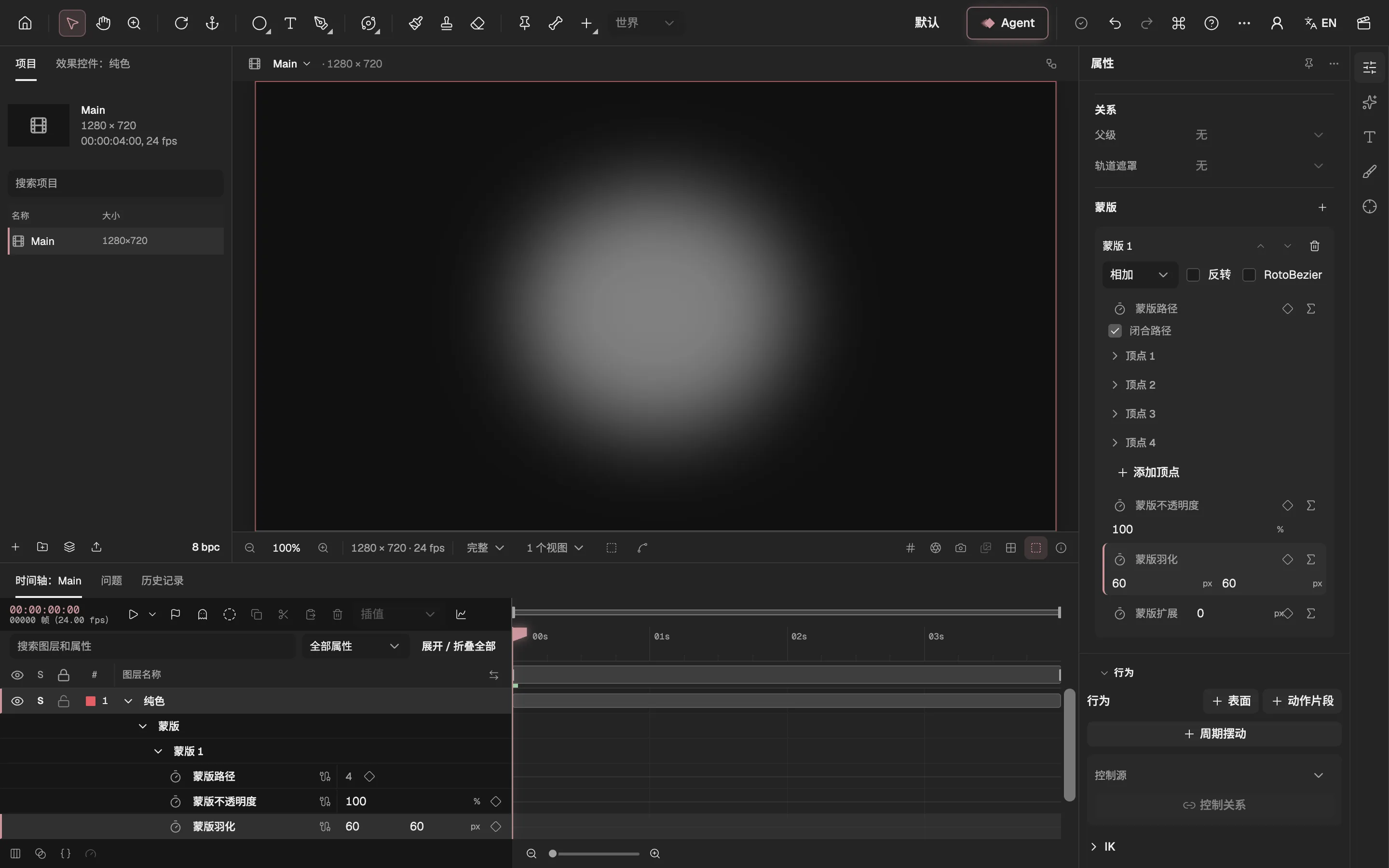
- 被蒙版裁切的图层:只显示椭圆内侧,边缘柔和。
- 添加蒙版。
- 蒙版的模式。
- 反转改为保留外侧。
- 蒙版路径:它的码表为形状做动画。
- 蒙版羽化,这里两个方向各 60 像素。
只羽化边缘的一部分
选中蒙版的路径(刚画好的蒙版已经选中),在钢笔工具 (G)下选择蒙版羽化工具。
在路径上点击要改变边缘的位置,添加一个羽化点。
拖动羽化点:拖到形状外侧,这里向外羽化;拖进内侧则向内羽化。羽化会沿路径过渡到相邻的点。选中羽化点按 Delete 可删除它。
给蒙版做动画
蒙版路径、蒙版不透明度、蒙版羽化和蒙版扩展都有码表。打开蒙版路径的码表,转到另一帧再移动锚点,蒙版就会在关键帧之间变形,可以跟着运动的物体,或一点点露出图层(见设置关键帧 (在新标签页打开))。
要在视频里跟着某个物体又不想逐帧改蒙版,跟踪器面板里的蒙版跟踪器会替你逐帧给蒙版路径设关键帧(见跟踪蒙版或面部 (在新标签页打开))。
须知
- 蒙版在图层的效果之前生效,所以模糊之类的效果处理的是已经裁切过的画面。
- 蒙版属于它的图层:会随图层一起移动、缩放和旋转。