3D
3D 图层、摄像机与灯光
图片、视频、文字、形状、纯色和预合成图层都能变成 3D 空间里的一张平面卡片,透过摄像机观看,并由会投下阴影的灯光照亮。立方体、球体、圆柱体、导入的模型以及挤出的文字和形状共处同一个空间,彼此遮挡、互相投影都合乎情理。
把图层变成 3D
3D 图层有了纵深:它可以靠近或远离摄像机,绕三个轴转动,并接受光照和阴影。摄像机、灯光、3D 图元和模型图层始终是 3D 的。要把其他图层变成 3D,可以用下面任一方式:
- 时间轴:点图层列表底部的显示图层开关列,再点该图层3D 图层一列里的立方体(见图层开关 (在新标签页打开))。
- 图层的右键菜单:开关 → 3D 图层。
- 属性:图层设置下的3D 图层开关。
这时它的变换里有3D 锚点、3D 位置和3D 缩放,每一项都多了 Z 值,还有四种转动方式:方向决定它朝向哪边,X 轴旋转、Y 轴旋转和Z 轴旋转分别绕各轴转动,因此可以只给一个轴的转动做动画。在查看器里,3D 图层会显示可沿轴拖动的箭头;工具栏里的3D 坐标轴空间决定这些轴是合成的(世界)、图层自己的(本地)还是视图的(视图)。
打开了折叠变换的预合成图层,会让它里面的 3D 图层加入它所在的合成,使用那个合成的摄像机和灯光。
摄像机
用新建图层 → 摄像机添加摄像机。合成透过当前时间可见的最上面一个摄像机图层来观看;一个都没有时,就像 2D 合成那样正面看。它的摄像机选项有:
- 摄像机类型:双节点摄像机始终看向它的目标点(在变换里摆放并做动画),所以移动时能让主体一直留在画面里;单节点摄像机看向它的方向所指之处,像扛在肩上的摄像机。
- 缩放是镜头到画面平面的距离(像素):越大,视野越窄。投影方式可以是透视,也可以是没有透视的正交。
- 景深会让比焦距距离更近或更远的东西变模糊,光圈越大、模糊程度越高就越模糊,与真实镜头一样(景深 (外部网站,在新标签页打开))。
- 近裁剪面和远裁剪面是摄像机能看到的最近和最远距离。
要在查看器里拖动来取景,用工具栏里的摄像机工具:环绕摄像机工具(1)让摄像机绕着它看的东西转,平移摄像机工具(2)让它左右上下平移,推拉摄像机工具(3)让它推近或拉远。它们在当前时间修改活动摄像机的位置(以及方向或目标点),每次都可以撤销;它们只作用于没有父级的摄像机。
灯光与阴影
用新建图层 → 灯光添加灯光。合成里没有灯光时,3D 图层按原样显示;有了灯光,就逐像素地被它照亮。灯光类型有以下几种:
- 平行:来自无限远处同一方向的光,像太阳。
- 点:从一处向四面八方发出的光,像一只裸露的灯泡。
- 聚光:一束锥形的光,宽度为锥形角度,边缘由锥形羽化柔化。
- 环境:同时来自各处、没有方向也没有阴影的光,用来提亮暗面。
- 环境光照:来自包围场景的一张 HDR 图片的光,见下文。
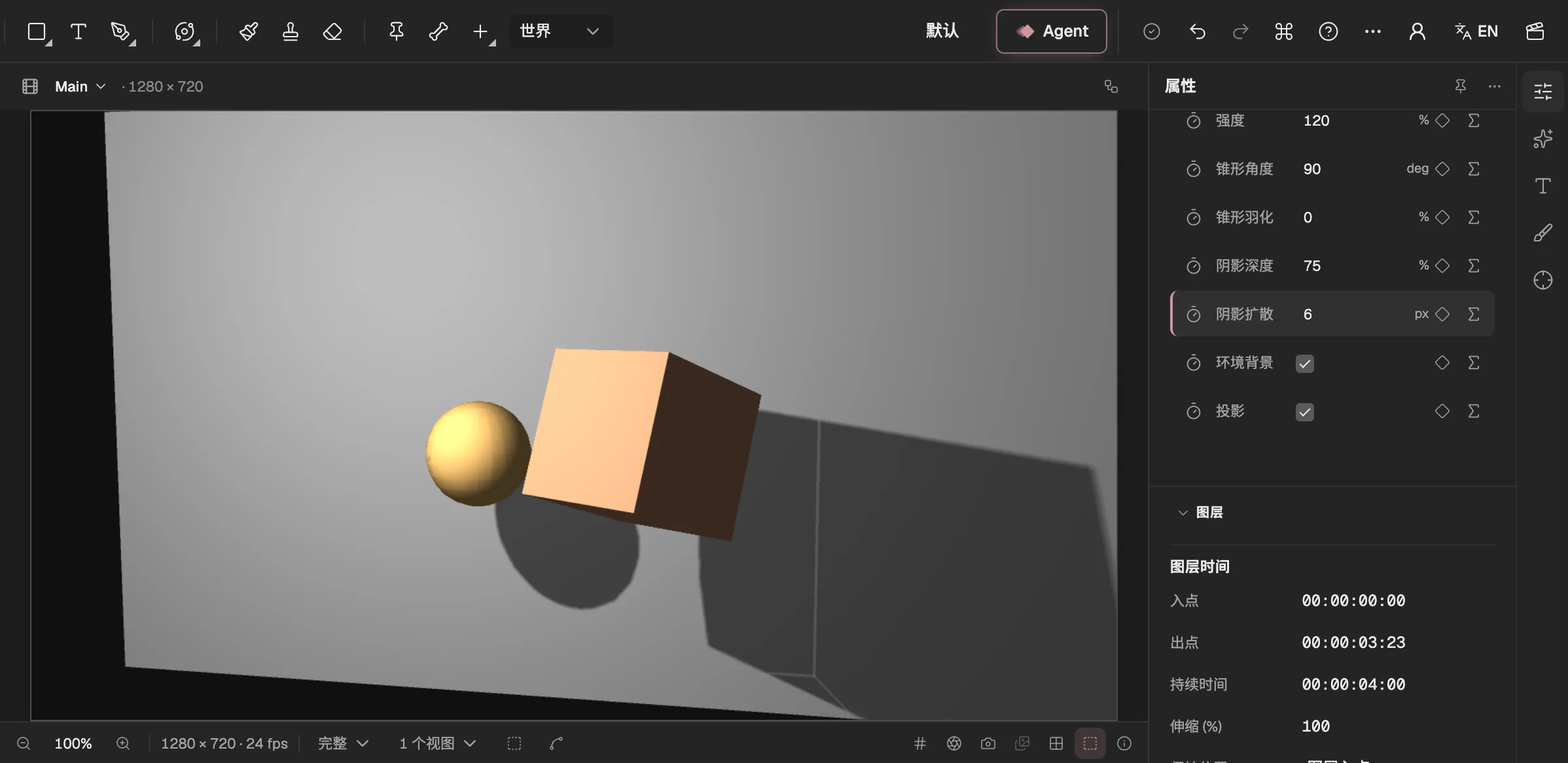
- 摄像机工具:绕转、平移和推拉。
- 灯光有多亮。
- 聚光灯的光锥。
- 阴影有多深、多柔和。
- 灯光是否投射阴影。
灯光颜色和强度设定它的颜色和亮度。衰减让点光源或聚光灯随距离变暗,从半径处开始,在衰减距离内减弱。
阴影需要两个开关:灯光的投影(新灯光默认打开),以及每个要投下阴影的图层在材质选项里的投影(新图层默认关闭)。阴影深度决定阴影挡住多少光,阴影扩散决定阴影边缘有多柔和。
材质选项
每个看得见的 3D 图层(包括图元和模型)都有材质选项,说明它怎样接受光照:
- 投影、接受阴影和接受灯光:是否投下阴影、是否显示落在它上面的阴影,以及是否受光照。
- 环境和漫射:表面反射多少环境光、多少直射光。
- 镜面强度和镜面反光度:高光有多强,以及有多小、多锐利。
- 反射和反射锐度:它映出多少环境光照的图片,映得多清晰。
图元与模型
3D 基础体从新建图层添加,是一个实心的形体:立方体、球体或圆柱体。设定它的尺寸和材质颜色;对球体和圆柱体,径向分段和高度分段决定曲面有多平滑。
3D 模型来自导入的 glTF (外部网站,在新标签页打开)(.glb 或 .gltf)或 OBJ 文件,见导入 (在新标签页打开)。glTF 模型保留它的颜色、纹理以及表面的金属度和粗糙度。文件里带动画时,动画选择播放哪一段,与图层时间同步;设为 0 让模型保持静止姿态。
环境光照
导入一张 Radiance HDR 图片(.hdr),它会成为类型为环境光照的灯光图层:图片包围整个场景,像天空一样从各个方向照亮它,并通过反射映在光亮的表面上。旋转这个图层,图片就绕场景转动。环境背景还会把图片显示在所有东西后面;强度和灯光颜色为它调亮、着色。
环境光照离不开它的图片:给用新建图层添加的灯光选环境光照,不会发出任何光。环境光照与环境光都不投射阴影。
挤出的文字与形状
文字和形状图层可以在几何选项里获得真正的厚度,带侧壁和倒角边缘,不需要专门的渲染器。
把图层变成 3D,方法见上文。
设定凸出深度,即文字或形状有多厚(像素)。
选择斜面样式(尖角、凹面或凸面)及其斜面深度,最多为挤出厚度的一半。
给侧面上色。侧壁和倒角取它们所在轮廓的颜色;勾选自定义侧面颜色,可以另给它们侧面颜色和斜面颜色。
双视图与四视图
布置 3D 场景时想从多个方向看,在查看器下方的栏里,视图选2 个视图或4 个视图。第一个视图仍是原来的查看器,透过活动摄像机观看,在这里选择和编辑;其余每个视图都有一个菜单,可以显示活动摄像机、正面、左侧、顶部,或者自定义视图 1这样的自定义视图。
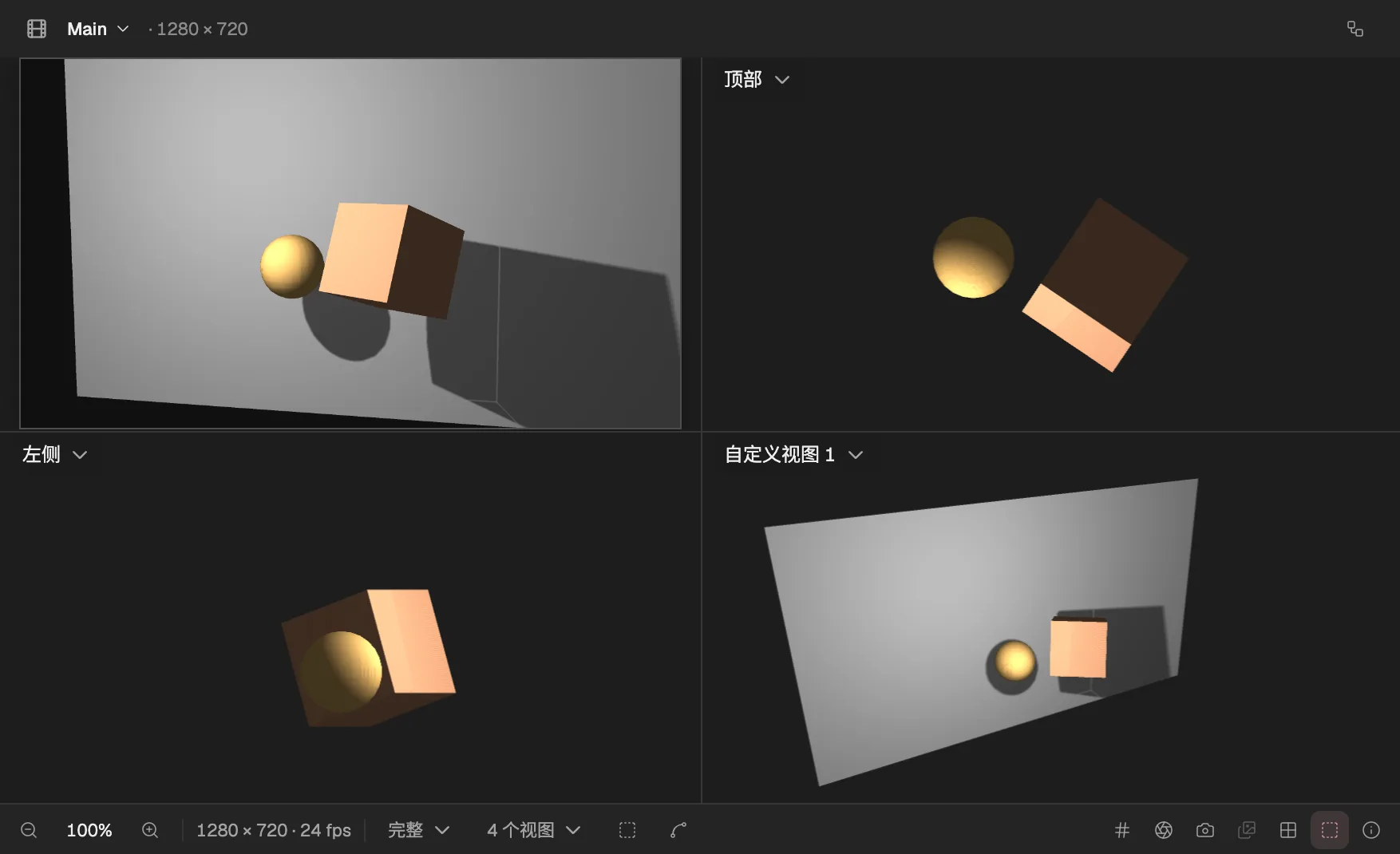
- 一个、两个或四个视图。
- 查看器,透过活动摄像机。
- 这个视图显示什么。
- 自定义视图,可以拖动来转动。
在自定义视图里,拖动绕场景转动,按住 Shift 拖动平移,按住 Alt 拖动或滚动滚轮推近拉远;方向键、Shift 加方向键以及 Page Up 和 Page Down 作用相同。正面、左侧和顶部没有透视,也没有摄像机的景深。视图设置属于这个浏览器,不属于项目,也从不改变你的动画。
须知
- 图层、图元、模型和挤出的几何体由你的显卡画进同一个深度缓冲,所以无论它们在时间轴里的顺序如何,彼此穿插、前后遮挡都是正确的。
- 阴影用阴影贴图绘制,最多 16 块:一个点光源占六块,一个聚光灯或平行光占一块,超出的灯光不投射阴影。
- 品质为草图的图层不受光照,以保持查看器流畅。
- 与 After Effects 相比还没有的:Cinema 4D 渲染器、光线追踪与全局光照、体积光、编辑模型,以及导入 FBX 或 USD 文件。