开始使用
快速上手
几分钟做出你的第一段动画。不需要会 After Effects,这一页从零讲起。
Keyframe 是什么
Keyframe 是一个在浏览器里运行的动画工作室。你做出来的是可以一直修改的动画:一叠图层,每一层的位置、大小、颜色等都能随时间变化,而且随时都能再改。需要视频或图片时,再把它导出 (在新标签页打开)来。
编辑器用 WebGPU 在显卡上绘制全部画面,所以需要在电脑上使用新版的 Chrome 或 Edge。
项目保存在这台设备的浏览器里。使用编辑器不需要账户。想留一份备份,或者换一台电脑接着做,就把项目导出成文件 (在新标签页打开)。
打开工作室
点本站任意页面顶部的进入工作室,工作室会直接打开你的项目。
不用手动保存:每一处修改都会随手存进这个浏览器,关掉标签页也还在。
你的项目
工作室在这个浏览器里只放一个项目。新项目自带一个名为 Main 的空合成。合成就像一个镜头:一块固定大小的画布加上一段时间,里面放着组成画面的各个图层。
合成还空着时,查看器里显示“开始你的动画”。你可以写下想要的效果,点交给 Agent交给 Agent (在新标签页打开) 去做;也可以像这一页一样自己动手。项目面板里的新建合成可以再加一个合成。
要打开别人发给你的项目文件 (在新标签页打开)或自己的备份,在页头点项目文件(右上角的 … 按钮),再选导入项目。导入会替换当前打开的项目,想保留它就先选导出项目。
认识编辑器
编辑器的布局和 After Effects 一样。图上的编号对应下面的说明。
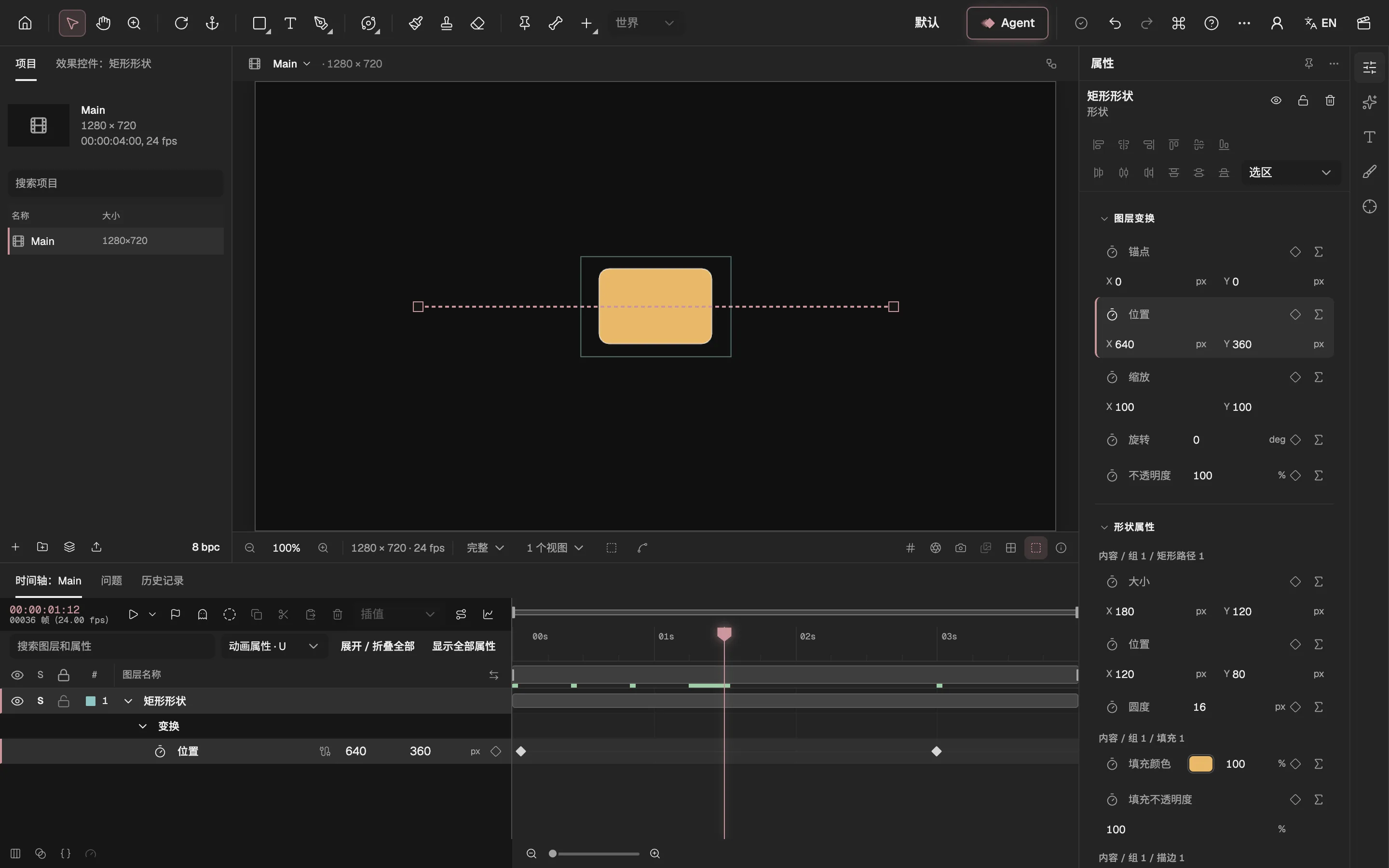
- 工具在查看器里使用的工具:选择、抓手、缩放、形状、文字、钢笔、画笔、骨骼等。鼠标停在工具上,会显示它的名称和快捷键。
- 项目项目里的全部合成与导入的文件。新建图层、新建合成和导入文件都在它的底部。
- 合成查看器当前时间的画面。在这里选中图层,拖动就能移动它。
- 时间轴图层从前到后排列,时间从左往右走。关键帧在这里显示为菱形;玫瑰色的竖线是播放头,代表当前时间。
- 属性所选对象的设置:图层的位置、缩放、旋转和不透明度,每一项旁边都有一个让它动起来的秒表。
- Agent打开一个面板,用文字说出你想要的效果。Agent 会规划步骤,用编辑器自己的工具完成修改;每次修改先作为草稿给你过目,由你决定应用还是丢弃,之后也能照常编辑。
- 导出把动画存成视频、动图或一组序列图片。
做出第一段动画
Keyframe 里的动画和 After Effects 是同一个思路:在一个时间点给属性设一个值,在之后的另一个时间点设另一个值,中间的每一帧由编辑器算出来。在某个时间点上设下的值,就是一个关键帧。
下面让一个矩形在三秒内从左边移到右边。
添加图层。在项目面板底部点新建图层(一叠纸的图标),选矩形形状。查看器中间出现一个矩形,并且已经选中:它在时间轴里的那一行高亮,属性里显示它的设置。
回到开头。时间轴左上角的时间应该是 00:00:00:00;如果不是,把播放头拖回标尺的最左端。
设下第一个关键帧。在属性的图层变换下找到位置,把 X 设为 260,让矩形停在左边,再点位置旁边的秒表。时间轴里播放头所在的地方出现一个菱形,这就是第一个关键帧。
换一个时间。沿着标尺把播放头拖到 03s。
设下第二个关键帧。把 X 改成 1020,或者用选择工具 (V)在查看器里把矩形拖到右边。位置已经在做动画,所以这次修改会在播放头处自动添加第二个关键帧,查看器里的虚线标出运动路径。
播放。按空格,或点时间轴里的播放工作区,矩形就从一个关键帧滑到另一个关键帧。
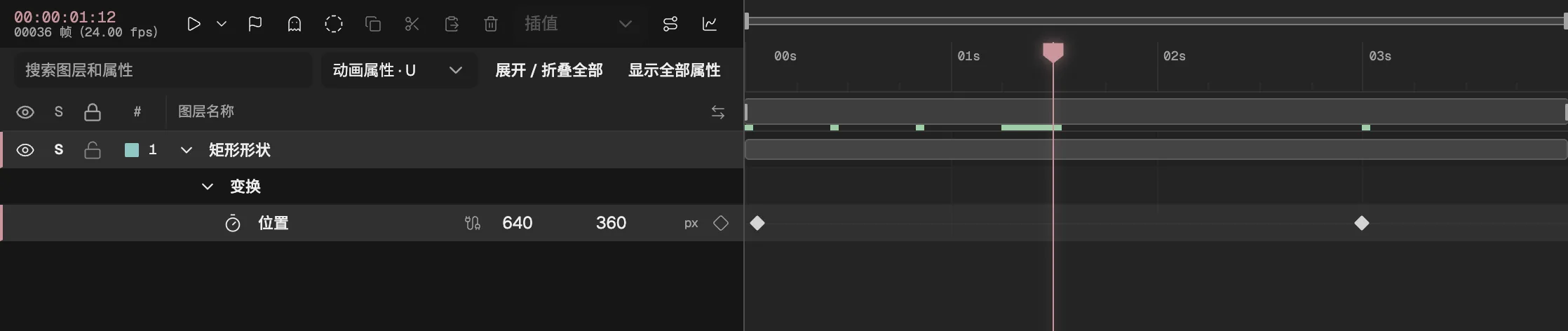
- 当前时间。
- 播放头:拖动它,在时间里前后移动。
- 秒表:打开时,这个属性就在做动画。
- 关键帧:在这个时间点设下的值。
随时可以改。在时间轴里左右拖动关键帧,可以改变它出现的时间;把播放头放到关键帧上再改数值,改的就是那一帧的值。⌘Z(Windows 上是 Ctrl Z)撤销上一步;重做等按键见“历史”快捷键 (在新标签页打开)。
选中图层时按 U,时间轴里只显示它正在做动画的属性。显示其他属性的按键见“视图”快捷键 (在新标签页打开)。
接下来
使用文档的各章,按阅读顺序排列。在编辑器里,页头帮助中的键盘快捷键列出了所有按键;这份文档也随时可以从帮助 → 使用文档打开。
- 开始使用 (在新标签页打开)Keyframe 是什么、需要怎样的浏览器,做出第一段动画,再认识一下编辑器。
- 项目与素材 (在新标签页打开)把文件导入项目,在项目面板里整理,并保管好项目。
- 合成 (在新标签页打开)合成与预合成、它们怎样嵌套,以及怎样预览。
- 图层与属性 (在新标签页打开)各种图层,以及决定它的位置、时间与混合方式的属性。
- 动画 (在新标签页打开)关键帧与缓动、图表编辑器、运动模糊,以及用骨骼与网格绑定。
- 文字与形状 (在新标签页打开)输入并动画文字,画出能逐点动画的形状。
- 蒙版、遮罩与抠像 (在新标签页打开)用蒙版、轨道遮罩或抠像只显示图层的一部分。
- 3D (在新标签页打开)3D 图层、摄像机、灯光与阴影、模型,以及挤出的文字与形状。
- 绘画与跟踪 (在新标签页打开)在图层上绘画与 Roto,跟踪或稳定运动的素材。
- 效果 (在新标签页打开)添加与调整效果、编辑器里的全部效果,以及用代码写的效果。
- 表达式 (在新标签页打开)用一小段脚本驱动属性,以及表达式能用的全部名称。
- Agent (在新标签页打开)Agent 能做什么、它的 Draft 怎么审核,以及它能做的图片工作。
- 渲染与导出 (在新标签页打开)把动画渲染成视频、动图或静态图片,可以单个导出,也可以排进队列。
- 参考 (在新标签页打开)全部键盘快捷键,以及问题面板会告诉你什么。