图层与属性
混合模式与图层样式
图层的混合模式决定它的颜色怎样与下面的图层混合。图层样式根据图层自身的形状,加上阴影、发光、斜面、叠加和描边。
混合模式
选中图层。
选择混合模式:在属性的图层设置里、时间轴的混合模式列中(显示模式列,或按 F4),或在图层的右键菜单里。
看查看器。混合模式把图层与它下面的一切混合,从下一个图层一直到合成的背景。
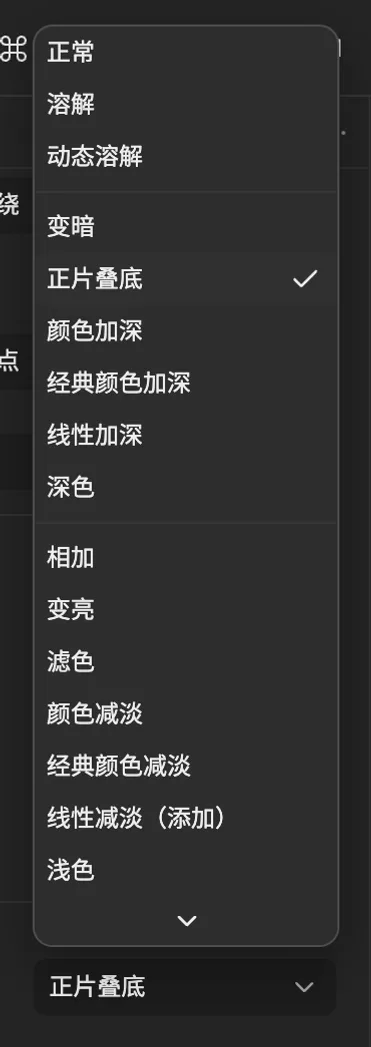
- 图层当前的模式。
- 每组从一条分隔线之后开始:这一组变暗。
- 这一组变亮。
正常直接盖住下面的内容。其余的是图像编辑软件和 After Effects 里常见的混合模式 (外部网站,在新标签页打开)。
所有混合模式
| 分组 | 模式 | 作用 |
|---|---|---|
| 正常 | 正常、溶解和动态溶解 | 盖住下面的内容;溶解类按不透明度随机显示一部分像素。 |
| 变暗 | 变暗、正片叠底、颜色加深、经典颜色加深、线性加深和深色 | 保留较暗的颜色;白色不起作用。 |
| 变亮 | 相加、变亮、滤色、颜色减淡、经典颜色减淡、线性减淡(添加)和浅色 | 保留较亮的颜色;黑色不起作用。 |
| 对比 | 叠加、柔光、强光、线性光、亮光、点光和实色混合 | 暗处更暗、亮处更亮,增加对比;50% 灰不起作用。 |
| 差值 | 差值、经典差值、排除、减去和划分 | 用一个颜色减去或除以另一个颜色。 |
| 颜色 | 色相、饱和度、颜色和明度 | 取图层的色相、饱和度、颜色或明度,其余取自下面。 |
| 模板与轮廓 | 模板 Alpha、模板亮度、轮廓 Alpha和轮廓亮度 | 用图层的 Alpha 或亮度挖出或挖掉下面的一切。 |
| 实用 | Alpha 添加和发光预乘 | 沿柔和的边缘把画面的两部分拼起来,不留接缝;或加上透明处也保持亮度的辉光。 |
- 3D 图层不提供溶解和动态溶解,3D 基础体图层总是按正常混合。
- “经典”模式保留 After Effects 对半透明图层的旧算法;在不透明的背景上,它们与同名的新模式看起来一样。
保留透明度与轨道遮罩
图层设置里的保留透明度让图层只在下面的图层已有内容的地方显示:在形状上叠一层纹理,不会溢出形状。它不会改动下面的图层,也不能与折叠变换同时使用。
图层也可以从另一个图层取得透明度,即它的轨道遮罩:在属性的关系 → 轨道遮罩里,或在时间轴的轨道遮罩列中选择。遮罩在“蒙版、遮罩与抠像”一章里介绍。
图层样式
图层样式共有 9 种,每种在效果参考里都有自己的一节:
- 投影 (在新标签页打开)
- 内阴影 (在新标签页打开)
- 外发光 (在新标签页打开)
- 内发光 (在新标签页打开)
- 斜面和浮雕 (在新标签页打开)
- 光泽 (在新标签页打开)
- 颜色叠加 (在新标签页打开)
- 渐变叠加 (在新标签页打开)
- 描边 (在新标签页打开)
在时间轴或查看器里右键单击图层,指向图层样式,选择一种样式。效果和预设的图层样式下也有它们。
在效果控件里设置它。样式与图层的效果列在一起,它的设置可以像任何属性一样打关键帧。
用同样的方法添加更多样式。
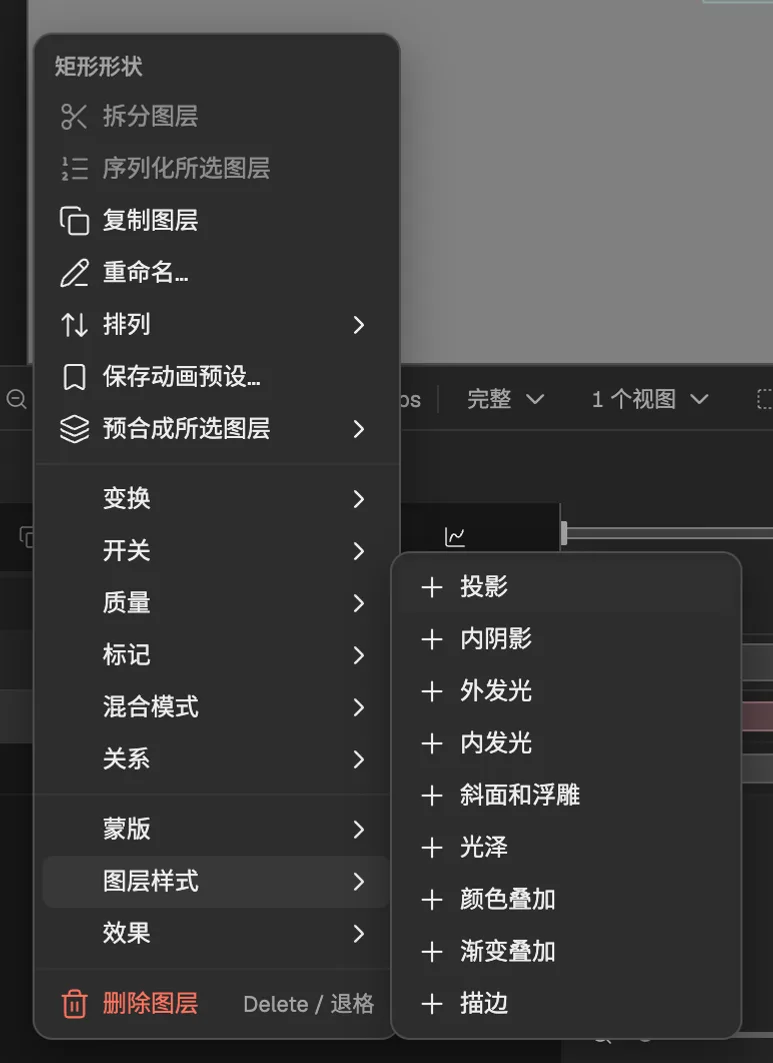
- 图层的混合模式,也在这个菜单里。
- 图层样式。
- 把这种样式加到图层上。
- 样式在图层的其他效果之后、根据它的 Alpha 绘制,并且总是按同样的顺序叠放:投影在最下面,斜面和浮雕在最上面,与它们在列表中的顺序无关。
- 样式可用于图像、视频、文本、形状、纯色、合成和调整图层图层。
- 效果控件顶部的效果复选框可以一次关闭图层的所有效果和样式。