动画
骨骼绑定
绑定之后,摆姿势只需要动几根骨骼,不用一个个挪部件。Keyframe 的绑定和其他动画软件一样:骨架里的骨骼、跟着骨骼动的部件,以及从肢体末端摆姿势的 IK。
会遇到的词
- 骨架
- 装骨骼的图层。它本身不在画面里画任何东西。
- 骨骼
- 从一个关节到下一个关节的一段。挂在骨骼上的部件跟着它动。
- FK
- 正向运动学:你逐根转动骨骼,后面的骨骼跟着动。
- IK
- 反向运动学:你移动一条骨骼链的末端,前面的骨骼自己转过去够到它。
- 网格
- 盖在图片上的细格子,让图片能弯曲,而不是整块移动。
- 权重
- 每根骨骼或每个控制柄带动网格各处的力度。
搭一副骨架
从部件开始。把角色按肢体导入成分开的图层,每块都能单独动(见导入分层素材 (在新标签页打开))。
添加骨架。在项目面板底部点新建图层,选择骨架。
画骨骼。选择骨骼工具(J;各工具的按键见“工具”快捷键 (在新标签页打开)),从一个关节拖到下一个关节,比如从胯到膝。要沿着肢体继续往下,从上一根骨骼的末端开始拖。
挂上部件。选中一根骨骼,再在查看器里点应该跟着它动的部件:上面那根骨骼点大腿,下面那根点小腿和脚。
摆姿势。用选择工具(V)选中一根骨骼,拖动关节周围的圆环来转动它,后面的骨骼跟着动。骨骼的“旋转”和其他属性一样 (在新标签页打开),点秒表就能做动画。
骨骼链与父骨骼
一副骨架里可以有几条骨骼链,每条从自己的根骨骼开始。身体、尾巴和道具可以是同一副骨架里各自独立的链,各有各的 IK。
另起一条链。用骨骼工具画的新骨骼都挂在选中的骨骼上,即使是在空白处画的。点骨骼选项里的新链取消选中骨骼:骨架选中而没有选中骨骼时,下一笔拖出的是根骨骼。
改父骨骼。选中骨骼,再点设父骨骼。点它应该挂上去的骨骼,或者点空白处让它成为一条新链的根;Esc 取消。这根骨骼在当前帧保持原来的姿势,它后面的骨骼也跟着过去。
骨骼不能挂在自己或自己这条链下游的骨骼上;IK 链中间的骨骼要先移除那条 IK,才能改父骨骼。
用 IK 摆肢体
添加 IK。用骨骼工具选中肢体的最后一根骨骼,它的选项出现在查看器顶部那一行:点添加 IK。骨骼末端会出现一个目标点。
拖动目标点。用选择工具拖动目标点:前面的骨骼转过去够到它,膝盖随之弯曲。给目标点的位置做动画,整条腿就动起来了。
让部件保持水平。保持角度让一根骨骼保持自己的角度,不随前一根骨骼转动,比如始终踩平的脚。
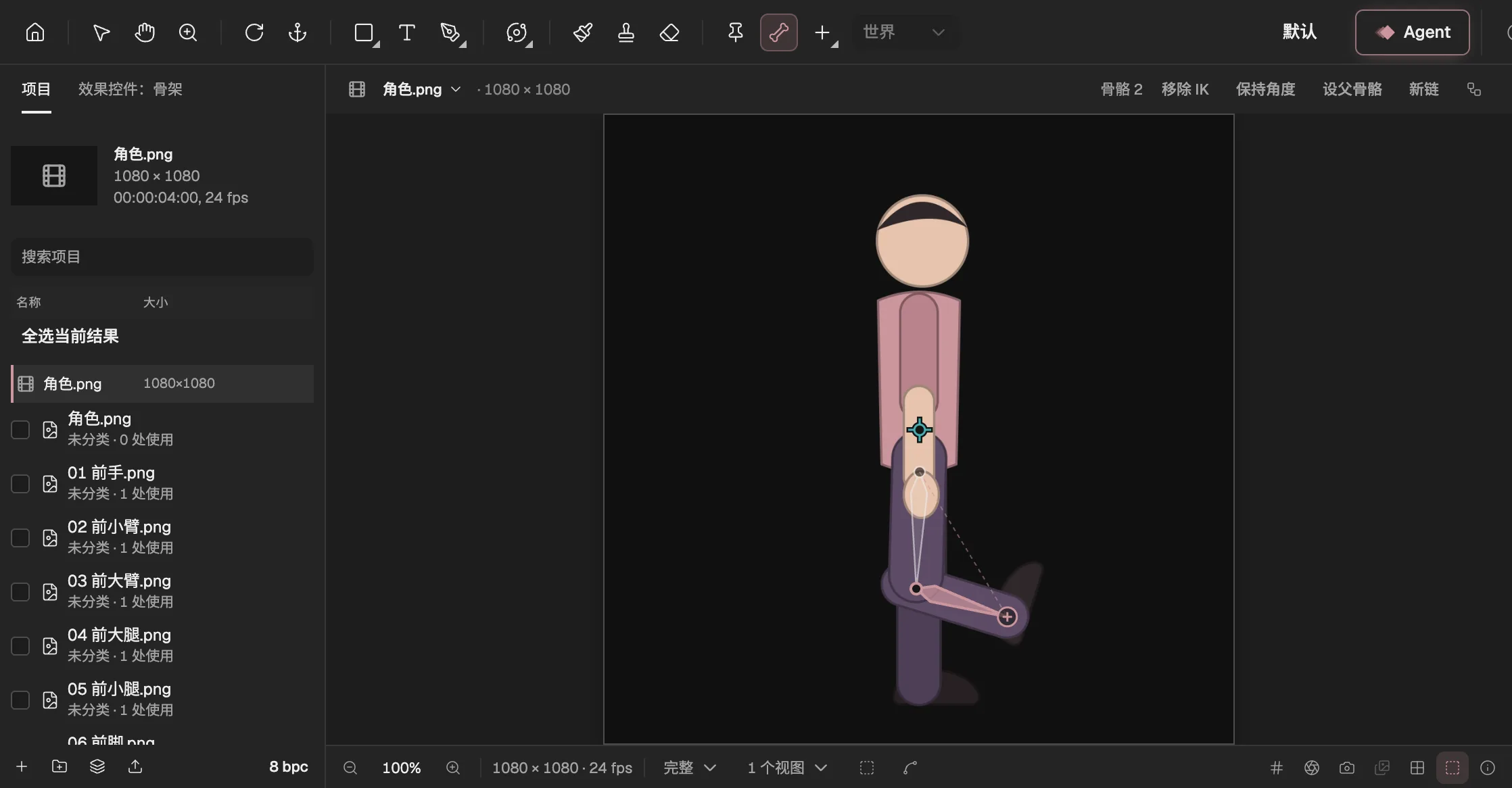
- 骨骼工具。
- 选中骨骼的选项。
- 选中的骨骼。
- IK 目标点:拖动它来摆腿。
用网格让图片弯曲
需要平滑弯曲的部分,比如尾巴、袖子,或者整条画在一起的腿,可以是一张带网格的图,而不是很多块。
选择网格工具(P)并选中图层。在控制柄模式下,点图片添加控制柄,拖动控制柄让它弯曲。
蒙皮到骨架。在属性里这个图层的网格设置中,在蒙皮到骨架里选择骨架。一开始骨架里的每根骨骼都带动图片弯曲;当前帧的姿势是它的静止姿势。
选择骨骼。带动它的骨骼按链缩进列出骨架里的每根骨骼。取消勾选不该带动图片的骨骼,至少要留一根。每次改动都会以当前帧的姿势为静止姿势重新绑定。
刷权重。把工具切到权重,在刷权重的对象里选一根骨骼或一个控制柄,用增加或减少来刷,改变它带动图片各处的力度。
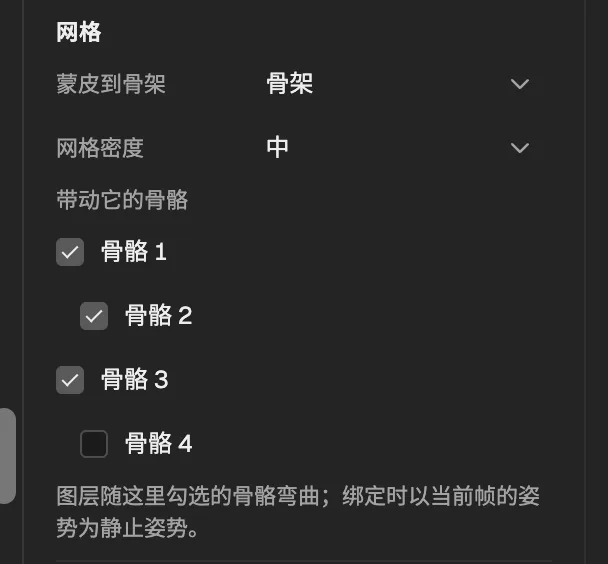
- 图片蒙皮到的骨架。
- 一条链的第一根骨骼,它下面的骨骼向里缩进。
- 同一副骨架里第二条链的根。
- 没勾选的骨骼:它不再带动图片。
- 一个图层只蒙皮到一副骨架,但可以用其中任意一条链上的骨骼。两副骨架的骨骼没有共同的静止姿势,所以要带动同一张图的东西都放进同一副骨架,Spine 和 Moho 也是这样做的。