动画
图表编辑器
图表编辑器把属性的动画画成一条曲线:值随时间的变化,或者变化的速度。在这里能看清一个运动怎样缓动,也能拖动曲线来调整它。
打开图表编辑器
选中属性。在时间轴里选中一个做了动画的属性,比如位置。
切换到图表。点时间轴工具栏里的显示图表编辑器。轨道区换成所选属性的图表;同一个按钮这时变成显示时间轴,点它切回轨道。
选一种图表。数值显示值随时间的变化,速度显示变化得多快。旁边带颜色的名字标出每条线是什么。
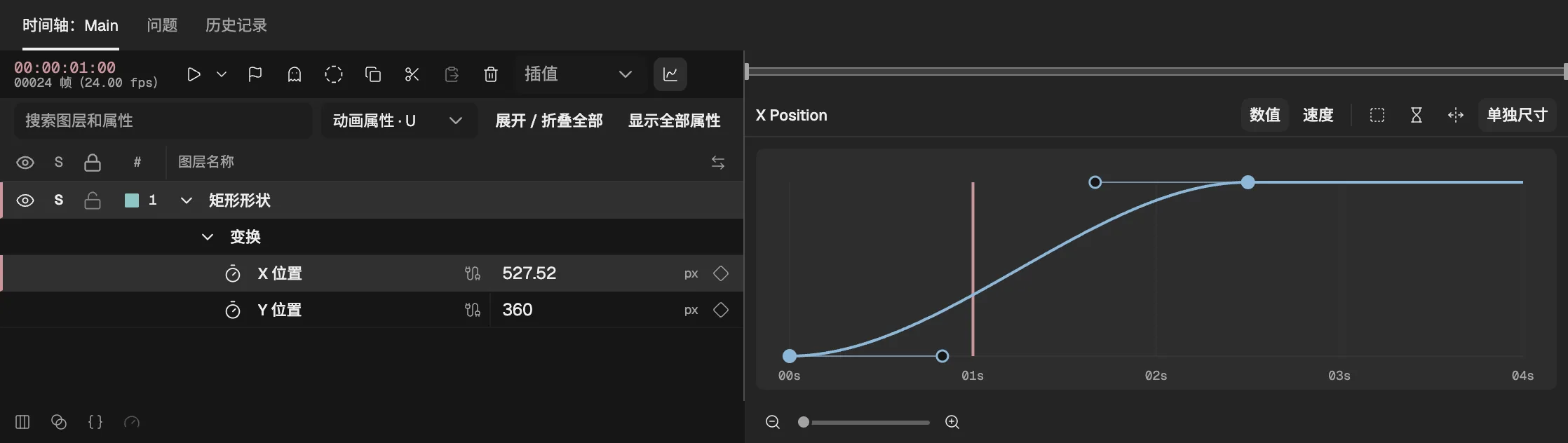
- 在轨道和图表之间切换。
- 数值图表。
- 速度图表。
- 把位置按维度拆成几个属性。
- 关键帧:拖动它改变时间或值。
- 缓动控制柄:拖动它改变速度与影响。
只有数字或一组数字(比如缩放)的属性才有图表。属性由表达式驱动时,图表显示表达式之下的关键帧曲线。
数值图表与速度图表
在数值图表里,有几个数字的属性每个数字一条线:X 和 Y,3D 里还有 Z。平的一段是停顿,陡的一段是快速变化;两个关键帧之间的 S 形曲线就是缓入缓出的运动。
在速度图表里,单个数字和位置都只有一条线;位置的这条线是沿运动路径的速度。其他有几个数字的属性每个维度一条线,值减小时线会低于零。缓动过的运动像一座小山:从 0 起,升高,再落回 0。
位置沿路径缓动,而不是 X 和 Y 各自缓动,所以它的控制柄在速度图表里。想单独调 X 和 Y,就把它的维度分开(见下文)。
编辑曲线
每次编辑都是一步操作,⌘Z 可以撤销。F9 以及缓入缓出 (在新标签页打开)里的其他按键在这里和在轨道上一样能用。
- 拖动关键帧。横向拖动改变它的时间。在数值图表里上下拖动改变它的值;在速度图表里上下拖动则设定经过这个关键帧时两侧的速度。
- 拖动控制柄。选中的关键帧在每个贝塞尔侧显示一个控制柄。它横向伸出多远是影响,高低是速度。连续的关键帧两侧保持同一个速度。
- 用键盘。可以用 Tab 移到关键帧和控制柄上,再用方向键微调。
- 一次改几个。图表的工具栏里有全选关键帧、缓入缓出所选关键帧(和缓动相同)和重定时关键帧。在最后一项里,点重定时所选关键帧时,移动帧数把所选关键帧移动这么多帧,时间缩放以其中第一个为起点拉长或压缩它们的时间。
单独尺寸
位置平时让 X 和 Y(以及 Z)一起移动,只有一组关键帧和一种缓动。单独尺寸把它拆成每个维度一个属性,各有自己的关键帧、曲线和控制柄:这样图层可以一边匀速横移,一边上下弹跳。
选中位置或它的某个维度时,这个按钮在图表的工具栏里。再点一次,几个维度就合回一个位置。