合成
预览
预览在查看器中播放工作区。每一帧第一次播放时渲染并留在内存里,之后几遍就能实时播放。预览设置保存在这个浏览器里,从不改变项目或导出结果。
播放工作区
按 Space(在文本框以外的任何地方),或选择时间轴里的播放工作区。当前时间在工作区内时从当前时间开始播放,否则从工作区开头开始。
看第一遍。还没渲染的帧会让播放停下来等它渲染好,所以第一遍可能比实时慢。工作区条底部的绿线标出已在内存里的帧。
让它循环。工作区的每一帧都进了内存后,就按合成的帧率播放,音频图层也会发出声音。
再按一次 Space 停止。
编辑可能改变某些帧的样子。编辑器空闲时,会用编辑后的项目逐一核对留在内存里的帧,没有变化的继续保留。
预览选项
播放工作区旁边的箭头打开预览选项:
- 第一帧、上一帧、下一帧和最后一帧在合成里逐帧移动,中间是播放。
- 循环重复播放工作区;关闭时播放到结尾就停下。
- 跳帧以同样的速度只显示每隔一帧、两帧或更多帧,最多跳过 10 帧,让复杂的合成也跟得上。
- 播放前缓存先渲染所有要显示的帧,再从工作区开头开始播放。

- 播放工作区。
- 打开预览选项。
- 循环,或播到结尾停下。
- 先全部渲染。
- 工作区:播放的范围。
- 已在内存里的帧。
工作区
工作区是预览播放的那一段合成,即时间标尺下面的那一条。拖动它的两端来修改,或在合成设置的高级里填写工作区起始帧和工作区结束帧(不含);结束帧本身不播放。
工作区随合成保存,修改它算作一步,可以撤销。工作区覆盖整个合成时,在设置里改变合成时长,它的结尾也会跟着移动。
分辨率与感兴趣区域
查看器下方那一栏的分辨率用更少的像素渲染预览,让它跟得上:完整、二分之一、三分之一和四分之一。自动跟随查看器的缩放比例。导出总是渲染全部像素。
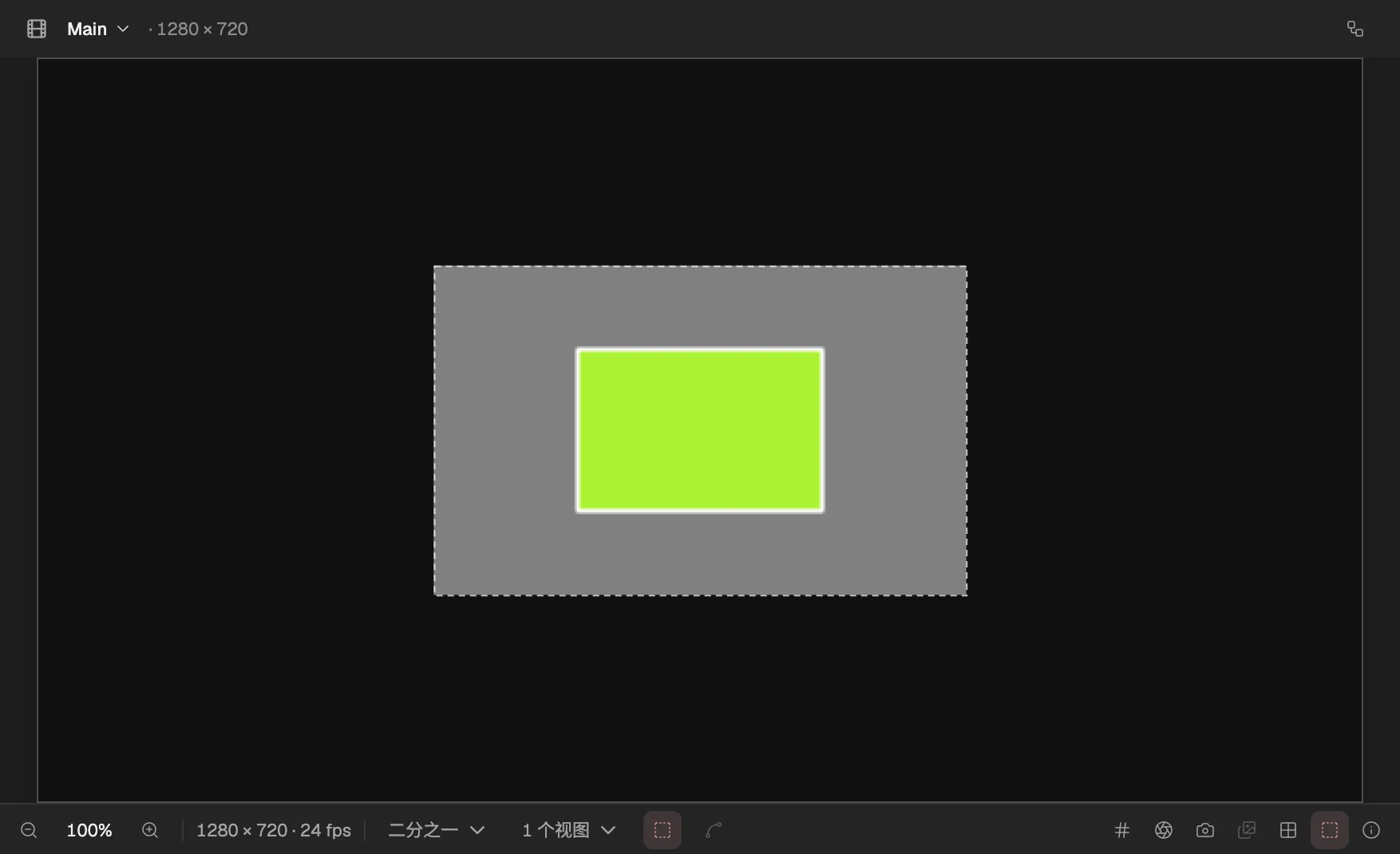
目标区域只渲染画面的一部分:打开它,在查看器上拖出一个矩形。关闭即清除。
内存里的帧按分辨率和区域分别保存,改变其中任何一个,都要重新填充内存。
- 预览渲染多少像素。
- 打开或关闭感兴趣区域。
- 只渲染这一部分。
- 只显示一个通道。
- 留下画面用来比较。
检查画面
- 显示通道可以显示RGB、红色、绿色、蓝色和Alpha:把一个颜色通道或 Alpha 显示成灰度。
- 拍摄快照留下查看器当前的画面。按住显示快照,它就叠在查看器上,方便和修改后的画面比较。
- 透明网格(显示透明网格)把画面里透明的部分显示成棋盘格。
- 这些只改变查看器,从不改变项目或导出结果。查看器的其他辅助工具,如标尺、网格和安全框,见认识工作区 (在新标签页打开)。
预览很慢时
- 降低分辨率,或在正在处理的部分画一个目标区域。
- 把工作区缩短到正在处理的那一段。
- 用跳帧以全速看运动,只是帧数少一些。
- 素材很重时,在项目面板中该素材的菜单里选择创建代理(一半尺寸),给查看器做一份较小的副本;导出仍使用原素材。参见代理 (在新标签页打开)。