一步步把 AI 插画做成动画
拿一张图片生成模型画的图,免费把角色从背景里抠出来,用关键帧让她轻轻跳几下,再导出 GIF 或视频。一切都在浏览器里完成,整个过程不需要账户。
需要准备什么
- 一张图:背景前有一个清楚的角色,PNG、JPEG 或 WebP 都行。本教程用的是一张图片生成模型画的动漫风格插画。
- 支持 WebGPU (外部网站,在新标签页打开) 的浏览器,例如新版的 Chrome、Edge 或 Safari。
1. 导入图片
打开编辑器。新项目从一个空合成开始。
把图片拖到它的开始卡片上,或选择从素材新建合成。合成会采用图片的尺寸。
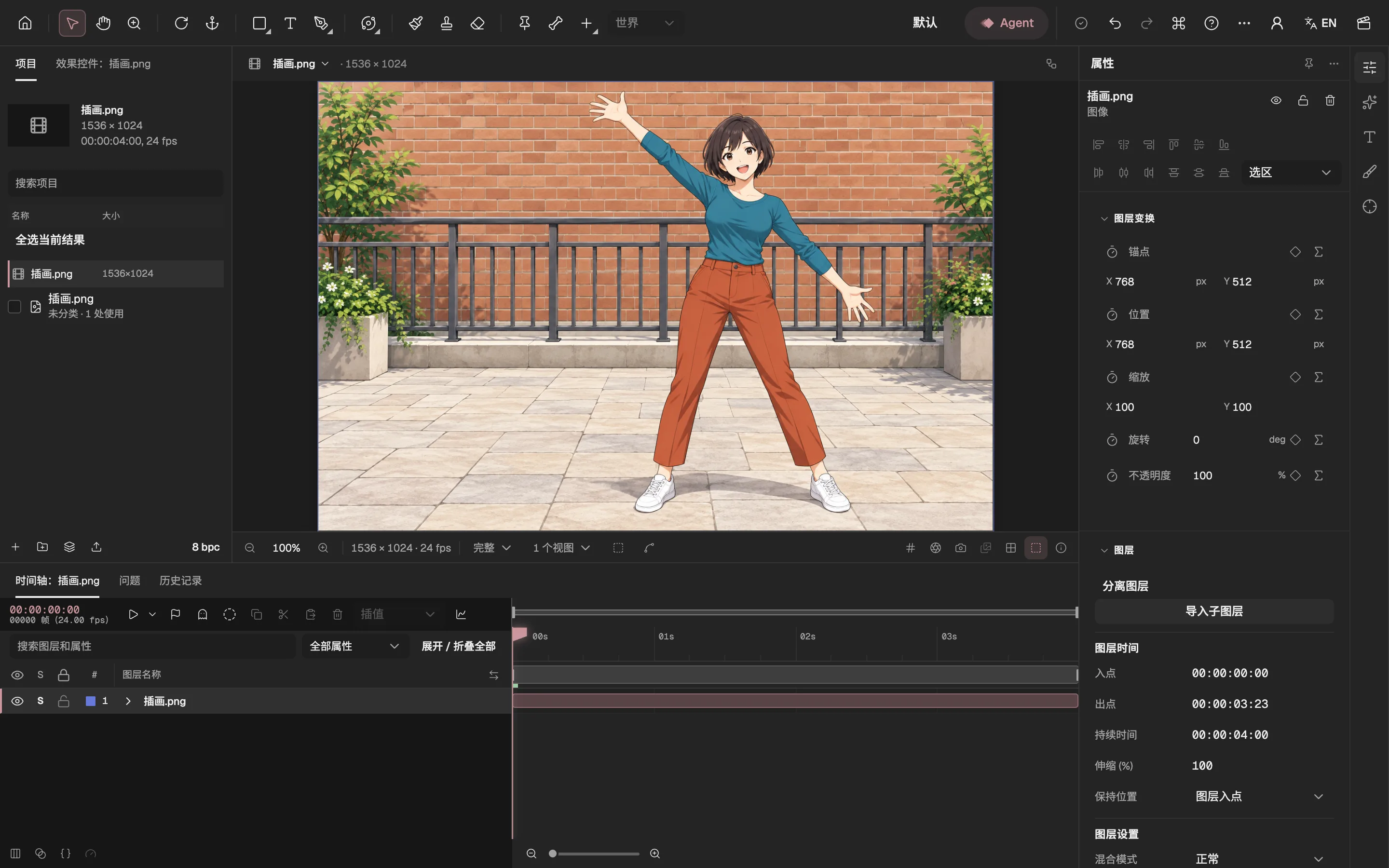
- 查看器里的图片。
- 时间轴里它的图层。
- 选中图层的属性。
2. 抠出角色
选中这个图层,在属性面板打开图层设置,选择分离图层。
在图上点一下角色。一个点通常就够;漏掉某部分时最多可以加到四个点。
选择抠出主体。它在你的设备上运行,免费。
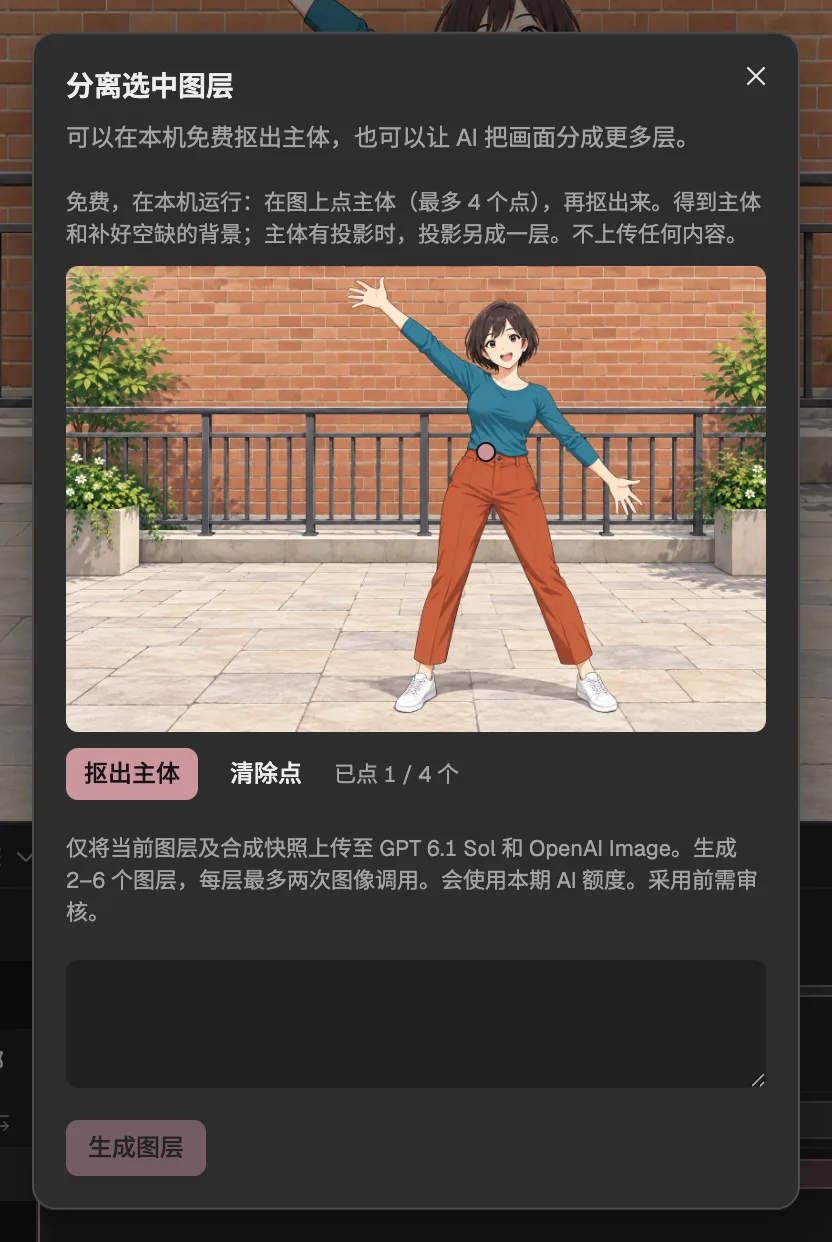
- 你在角色上点的位置。
- 抠出主体:免费,在本机运行。
- AI 分层,用来拆出更多图层;这里用不到。
3. 审核三个图层
审核框列出主体、投影和背景,每一层都带自动检查。
选择导入 3 个。这些图层在图片自己的合成里替换原图,原图仍可恢复。
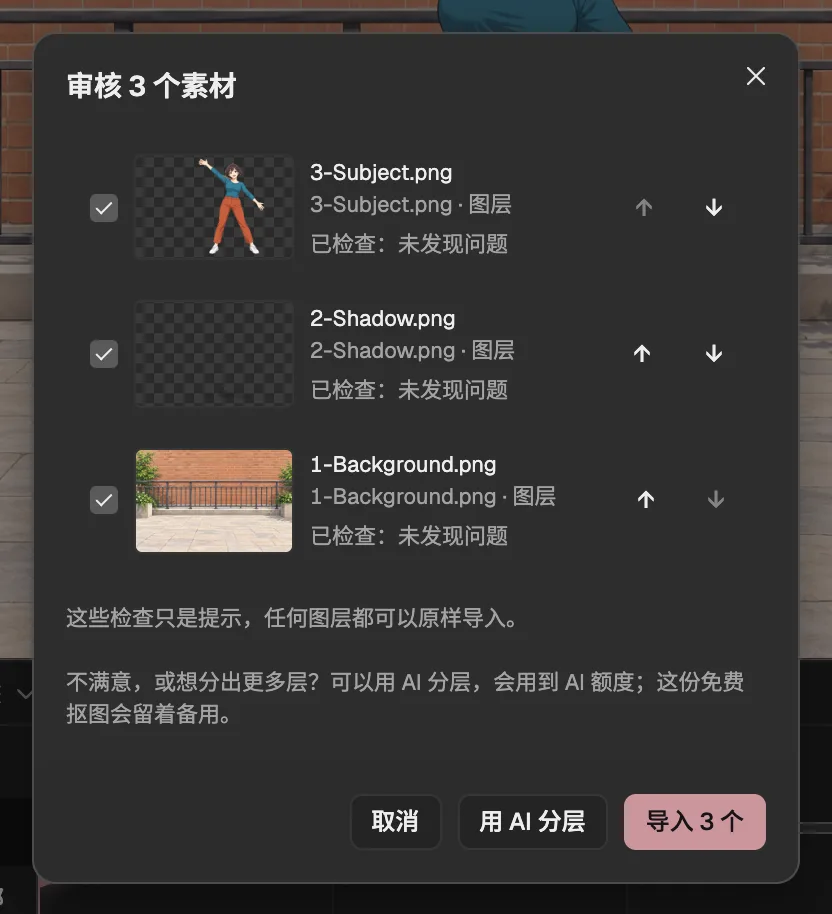
- 角色,从原图自己的像素里切出。
- 她的投影,单独一层。
- 背景,她站过的地方已补好。
- 用 AI 分层,想要更多图层时用。
- 导入这三个图层。
4. 让她跳起来
从项目面板打开这张图的合成,选中主体图层。
在第 0 帧打开位置和旋转的秒表。
每隔 12 帧交替设置:把她抬起来(位置 Y 400)并倾斜几度,再放回原处(Y 512、旋转 0)。每次修改都会打一个关键帧。
选中这些关键帧,按 F9 设为缓动,她在每次跳到最高处时会慢下来。
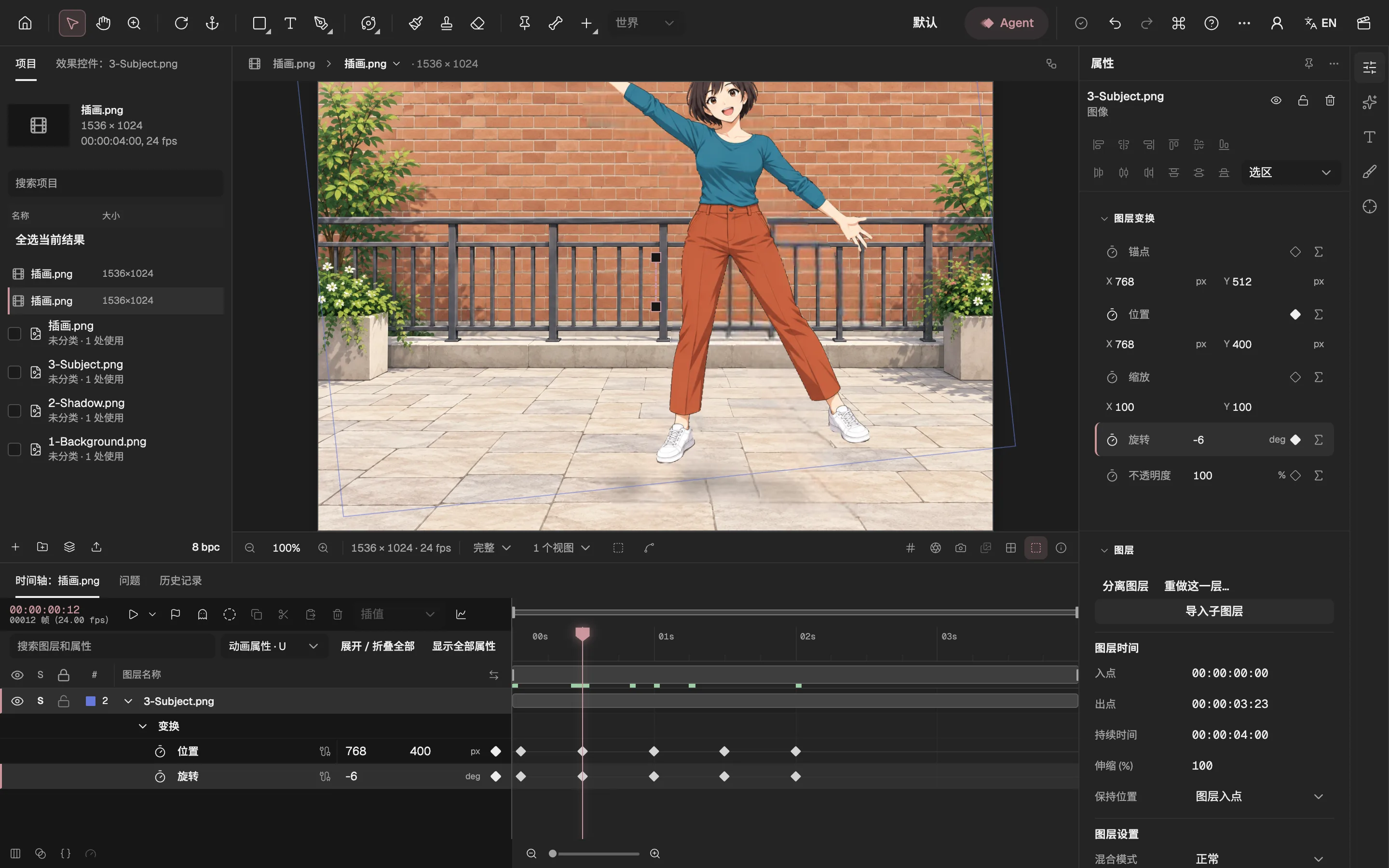
- 主体图层。
- 打开关键帧的秒表。
- 一个关键帧:她正在跳到最高处。
- 播放头所在的这一帧。
投影是单独的一层,所以她跳起来时投影仍留在地砖上。想让手臂和腿也动起来,就给她加上骨骼和 IK (在新标签页打开)。
5. 播放预览
按空格播放。每帧只渲染一次并留存,第二遍就能实时播放。
调整某个关键帧,再播放,直到节奏合适为止。
6. 导出 GIF 或视频
选择右上角的导出视频或图片。
把格式设为GIF 动画,得到可以分享的循环动图;或选 WebM、MP4 得到视频。
选择立即导出。文件在你的浏览器里渲染并下载。
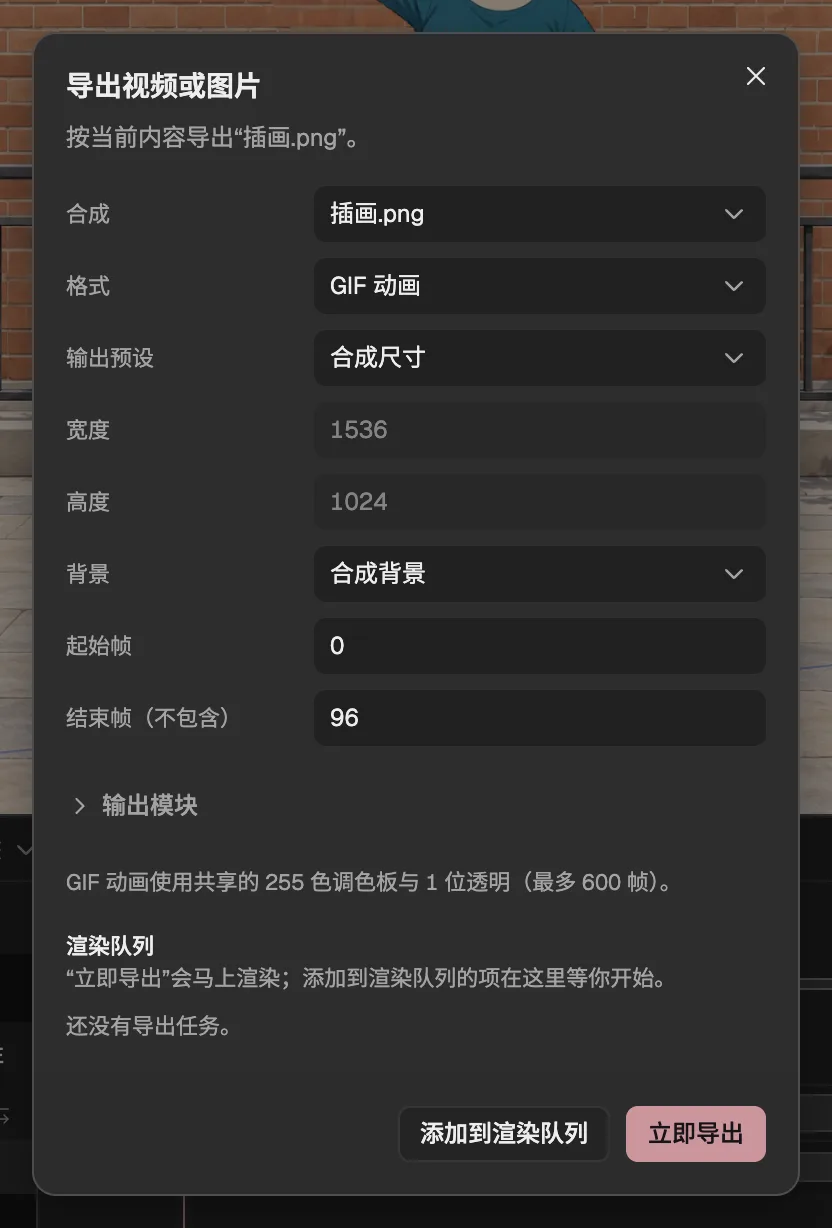
- 格式:这里是 GIF 动画。
- 要导出的帧。
- 立即导出:渲染并下载文件。