哪些部分要动,做动画时才知道
设计札记
分好层的文件,其实是在猜哪些部分会动;猜错在哪儿,往往要动画做到一半才看出来。所以我们把拆层挪到了时间轴旁边,就在验证这个猜测的地方。
为什么漏拆的那一层,总在做到一半时才冒出来?
手里有一张喜欢的画,可能是自己画的,也可能是图片模型生成的。想让它动起来,就先打开 Photoshop:把人物从背景上抠下来,把她身后的墙补画完整,存成分层 PSD,再导入。准备花掉一个下午,镜头的头几秒也确实都没问题。
接着给她打招手的关键帧,结果整条手臂从肩膀开始直挺挺地转,像个路牌。小臂本该单独一层,手大概也是,再看一眼,围巾也得分出来。于是又回到 Photoshop:抠、补背后、存、重新导入,再把已经做好的动画一项项接到新文件上。
这不说明你准备得不够。哪些部分要动,是动画上的决定,而动画上的决定是在做动画的过程中做出来的,不是事先想好的。提前分好层的文件只是一个预测,关于运动的预测总有地方会错。这篇想说的就是这一点:拆层应该放在时间轴旁边,这样再拆一次只是工作里的一步,而不是离开工作跑一趟。
下面是 Keyframe 里的样子,按编辑器的真实流程回放:林中一只狐狸的画被拆成几个图层,采用之后每个部分各自动起来。
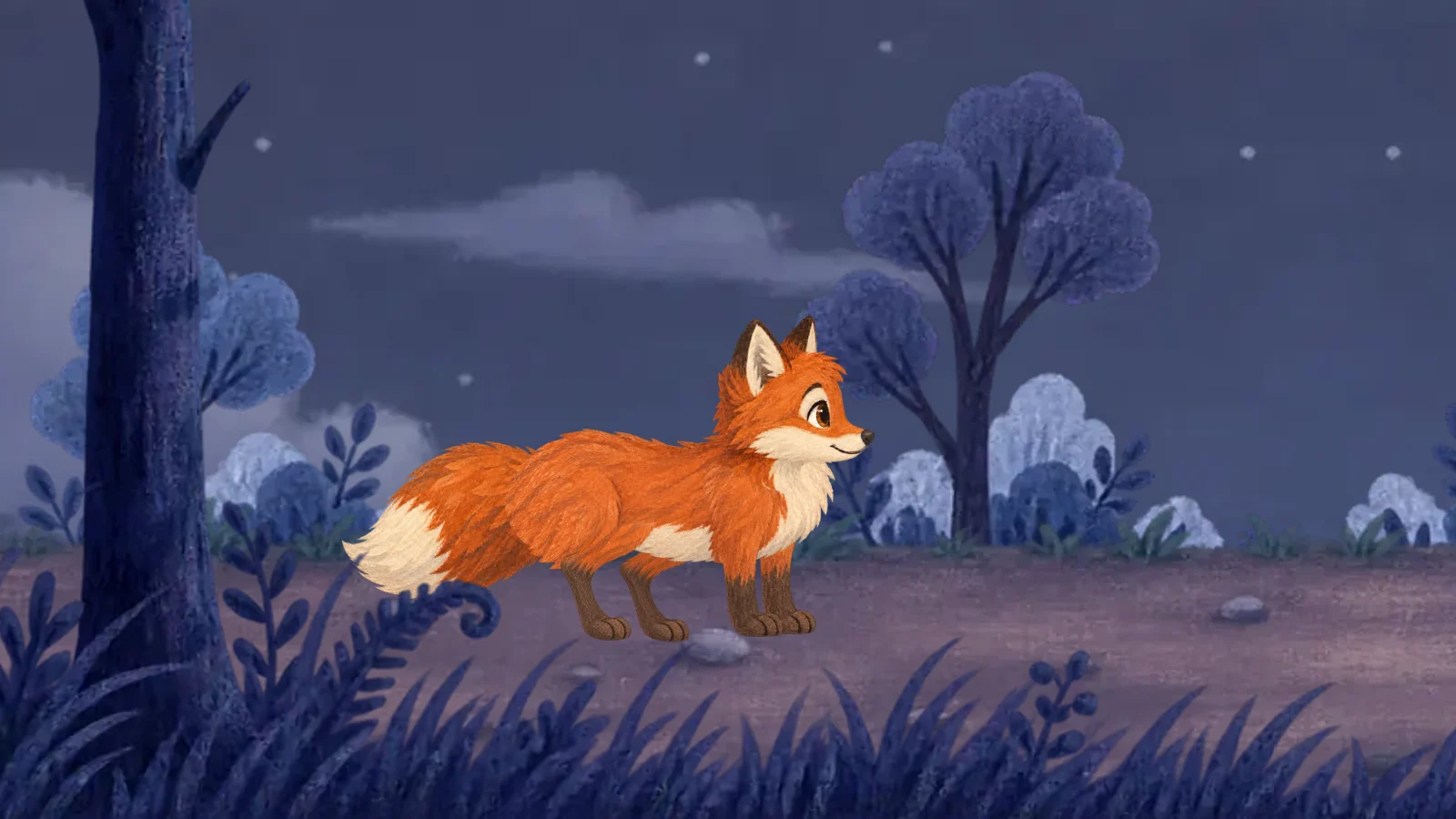
候选 · 确认后采用

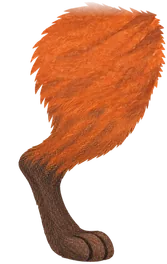
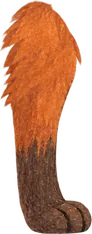
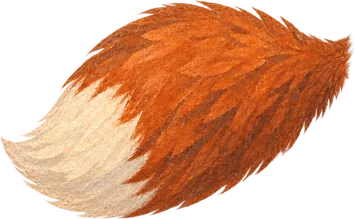
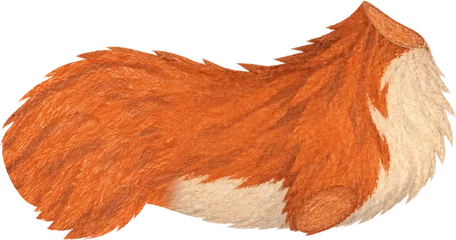
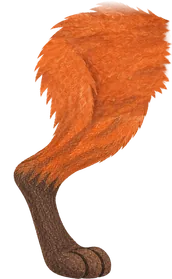
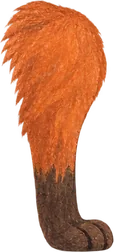

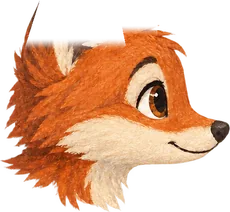
这趟来回是怎么来的?
很容易把绕道 Photoshop 看成少了一个功能,其实它更像一种分工。Adobe 的套件里每个软件管一段:Photoshop 准备画面,Premiere 剪辑,After Effects 合成交给它的素材。After Effects 默认素材进来时已经分好了层,它的长处都在这之后。
它后来加的 AI 功能也沿着这条线走:内容识别填充从视频画面里移除东西,Roto 笔刷和 Object Matte 跟着运动的主体抠出遮罩。这些都是为镜头做的,不负责把一张静止的画拆成一组、并且每层身后都补好背景的图层。
在一人画、一人合成的工作室里,这样分工很合理。代价落在一个人包揽两份活的人身上:每猜错一次,就要把下面这圈再走一遍。
- 你在 Photoshop 里抠部件预计要动的部分各一层
- 你补画被挡住的地方手臂后面、人物身后
- 你存成分层 PSD导入后开始做动画
- 你发现漏拆的部件回到第一步
第一刀免费,画也不出你的浏览器
大多数画面要先回答一个问题:谁在前,谁在后?这一步 Keyframe 不调用付费模型。选中画面所在的图层,在主体上点一下,把它抠出来 (在新标签页打开)。分割模型从你点的位置找出主体,编辑器再找它投下的影子,补画模型 LaMa 把主体原来站的地方补成背景。两个模型都在你的浏览器里运行:图片不上传,不需要账户,也不需要订阅。
结果是三个图层,上面就是编辑器原样给出的:主体,从原图自己的像素里切出;投影,单独一层;背景,已经补好。它们和其他结果一样,要你审核后才进入项目,不会替你直接采用。
三层不算多,这个顺序是有意的。免费、不出本机、能处理常见情况的抠图,比一个什么都想做的付费方案更适合当默认。三层不够时,同一张审核卡上就能升级。
- 原图来自图片生成模型
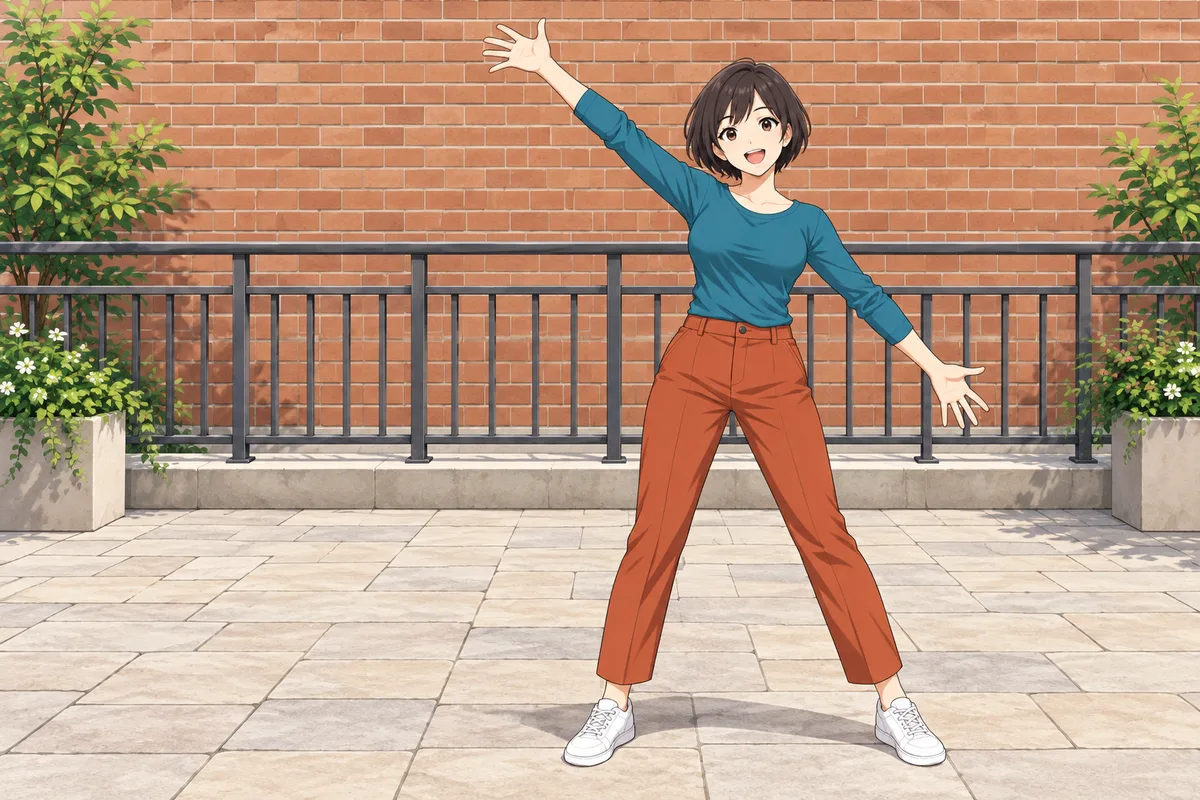
- 主体从原图自己的像素里切出
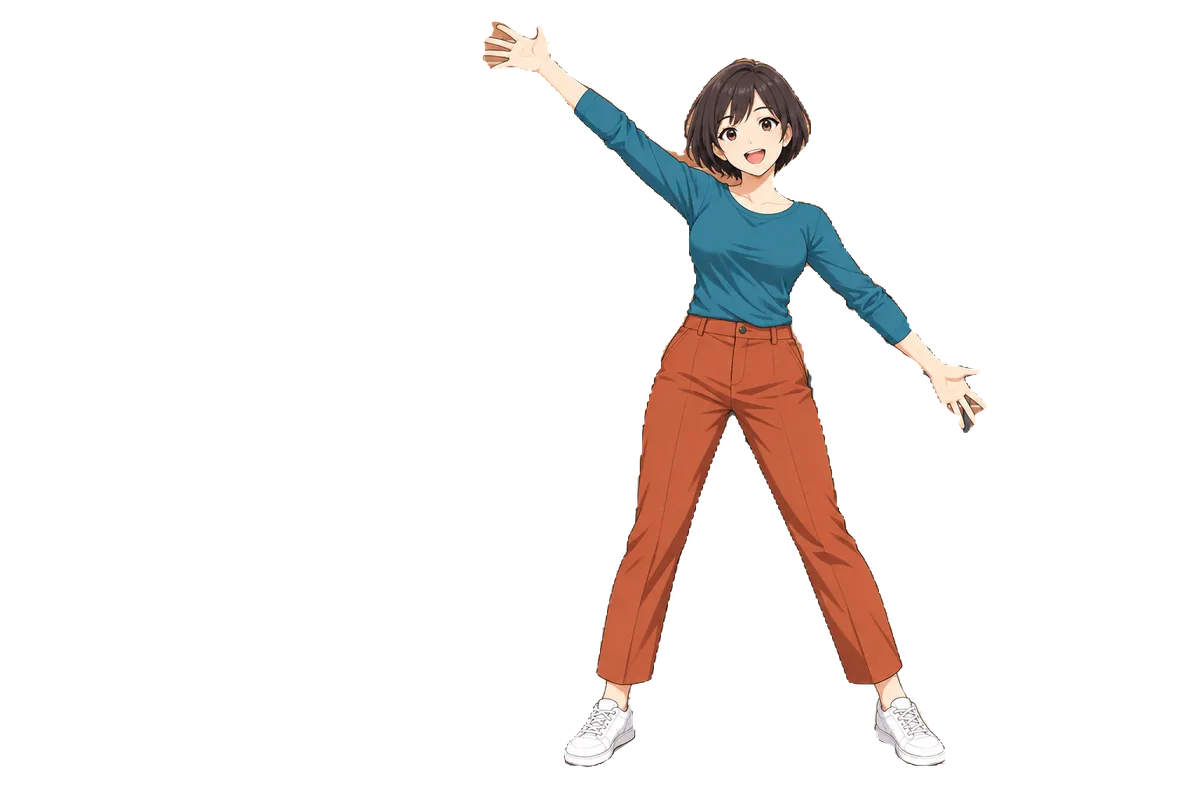
- 投影单独一层,这里叠在背景上显示
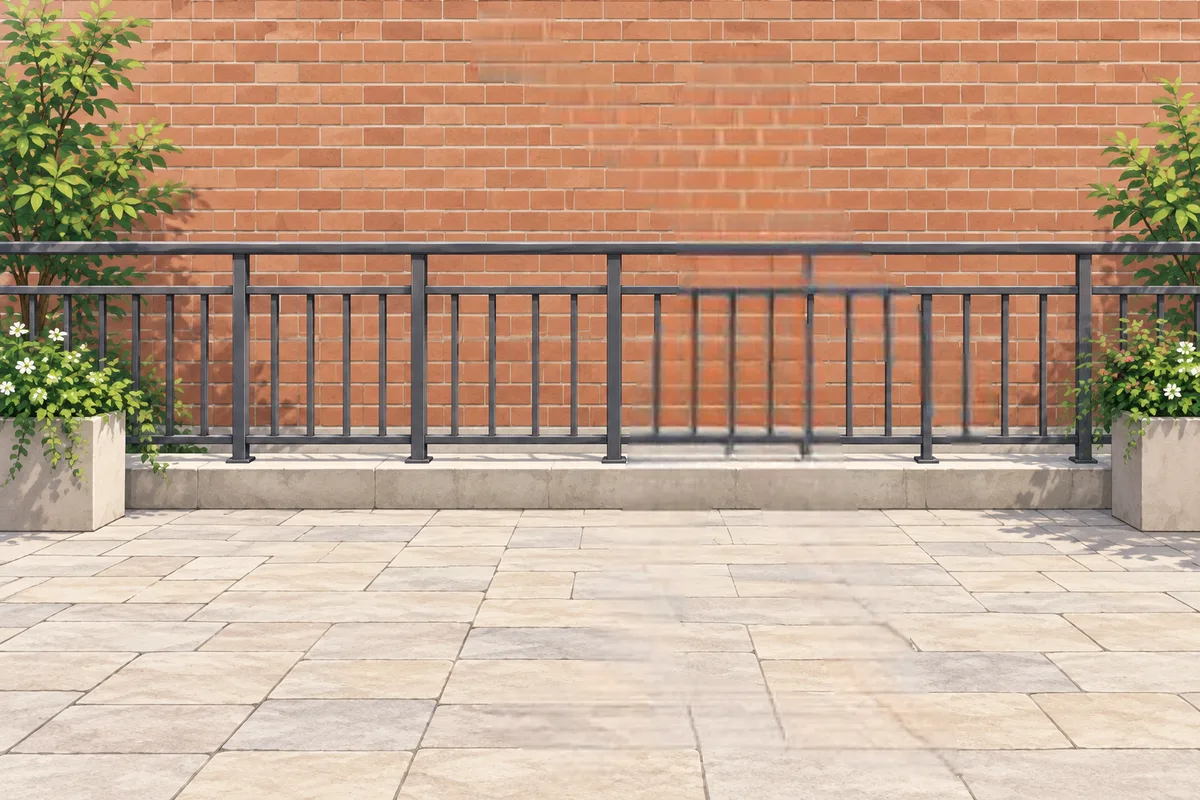
- 背景她身后由 LaMa 补画
更多图层要花钱,所以由你开口
要把手臂从身体上分出来,免费抠图就帮不上了:它分的是主体和背景,不拆主体本身。这是 AI 分层的活。可以在免费抠图的审核卡上直接改用它,也可以选中一个图片图层再开始 (在新标签页打开),写清要分成哪几层,比如“天空、月亮、山丘和房子”。
语言模型先从前往后规划 2 到 6 层,图片模型再一层层剥:每一层画一张蒙版,再把这一层擦掉、补出它身后的东西。图层本身从不重画,由 Keyframe 自己的代码沿着蒙版从原图的像素里切出来,所以脸和手切出来还是原来的大小和形状,被补画的只有这一层原先挡住的部分。
只有几种纯色的扁平画不用图片模型:代码按颜色切层,只有规划用到 AI。结果交到你手上之前,每一层都会和原图比对,查硬边、残留的轮廓、重画出来的部件和空洞。检查只负责提示,从不拦着你采用。
因为这一步要花钱,它从来不是默认选项,也不会自己跑起来。AI 分层属于 Agent 订阅 (在新标签页打开),订阅即将开放。开始前对话框会说明要发送什么,你确认之前什么都不会运行;单独重做某一层,再调用图片模型前也会再问一次。如果更想用自己常用的图片 AI 拆某个部件,把它返回的文件夹导入到这个图层下面 (在新标签页打开)就行:Keyframe 不要求任何特殊文件,只要图片。
- AI 模型规划图层按你的图和要求,2–6 层
- AI 模型逐层剥离每层一张蒙版、一次擦除
- 编辑器从原图切出像素来自原图,不重画
- 你审核并采用自动检查标出残影
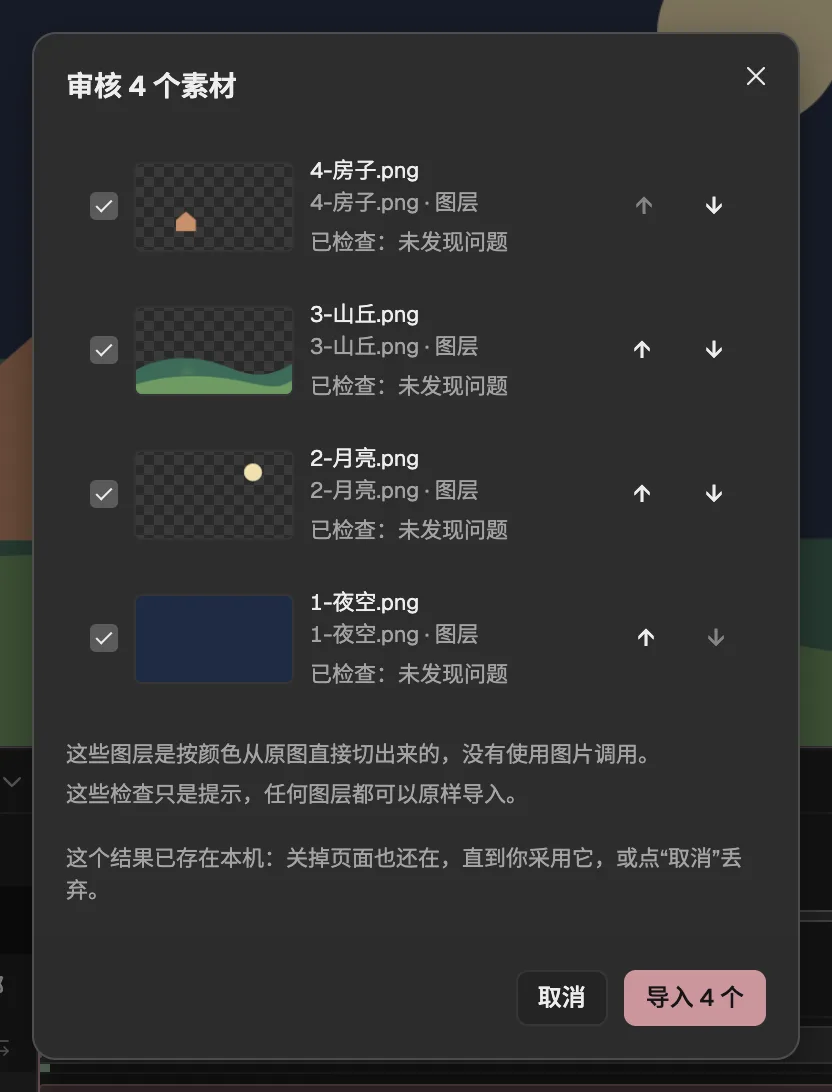
- 每一层单独一行,可以取消勾选。
- 自动检查标出残影等问题。
- 导入勾选的图层。
再拆一次,不该赔上做好的动画
回到那条手臂。过去那趟来回,真正费事的从来不是抠图,而是重新导入:新文件顶替了旧文件,在旧文件上做好的动画只能手工一项项接回去。
在 Keyframe 里,拆层不会塞给你一个新图层去替换。拆出的部件成为原来那个图层的内容,这个图层的位置、名字和动画都不变,它变成一个装着部件的合成。原图作为一个隐藏、锁定的图层留在里面,是随时能回去的母版。
图层设置里有个开关,显示部件或显示原图,对照原图检查切得好不好就靠它。这个选择随项目保存,和其他编辑一样可以撤销。以后要把某个部件再拆细,也是往下一级同样操作,那个部件自己的原图同样留着。
时间轴
- 街边的她同一个图层
- 主体
- 投影
- 背景
- 原图隐藏 · 锁定 · 可恢复
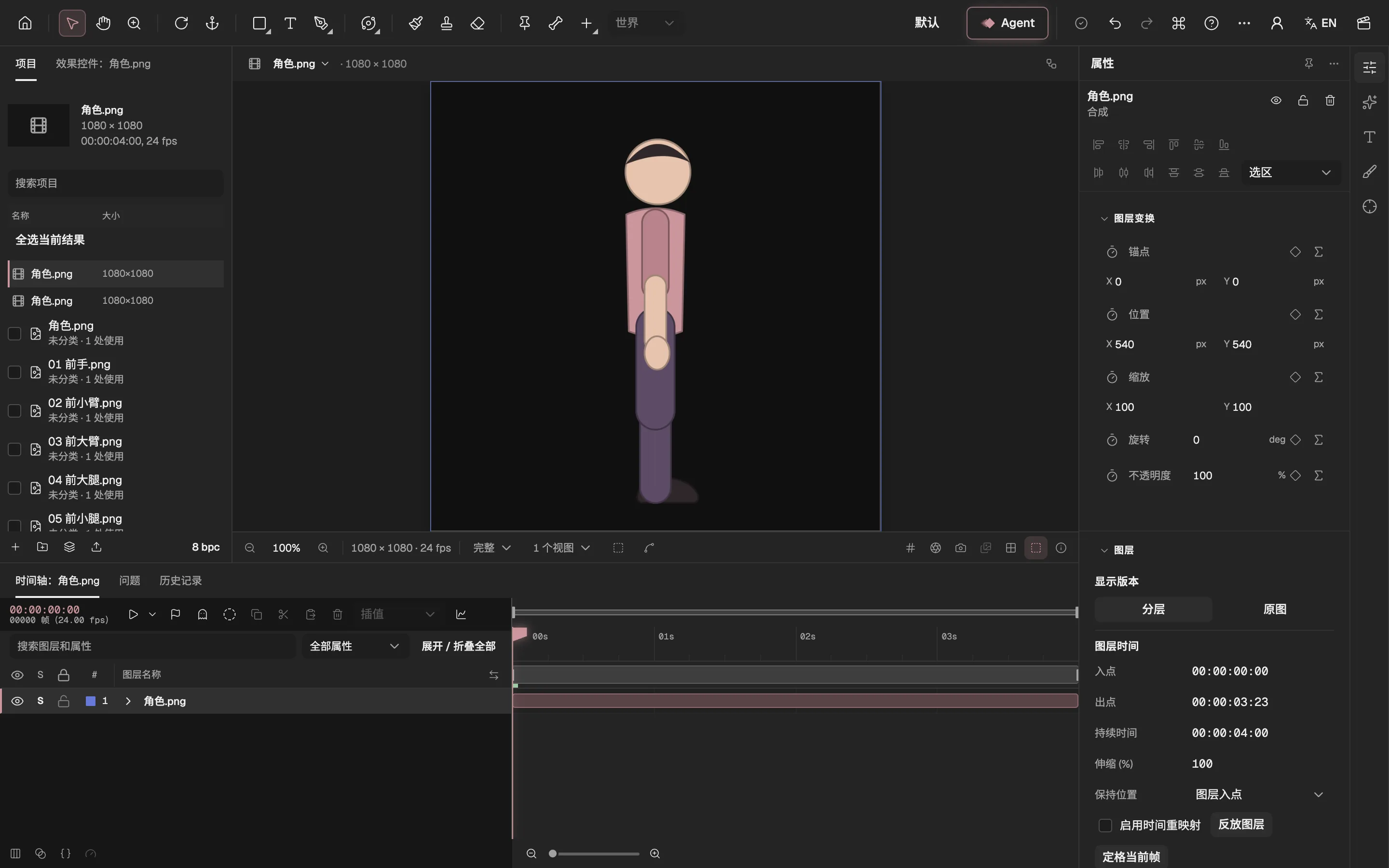
- 显示部件,或显示原图。
- 还是同一个图层,现在装着部件。
- 部件所在的合成。
采用之后,图层马上就能动
采用的图层就是合成里普通的图片图层,不用先导出或转换。可以直接打关键帧,给它们建骨骼 (在新标签页打开),或者让 Agent (在新标签页打开) 来做动画,用的就是拆层时那条时间轴。
这就是整篇的论点落到实处的样子:镜头做到一半,发现某个部分应该单独动,补救办法是拆一次、审一遍,然后回到刚才那一帧,之前做好的动画都还在。下面的教程把一张画从头到尾做成一个完整的镜头。
还得你自己动手的地方
把拆层放进编辑器,省掉的是来回跑;判断省不掉,有些结果仍然要你收拾。
- 免费抠图只分三样。主体、投影和背景,再细就不行了。紧贴主体、只有几像素宽的接触影可能漏掉一部分,和投影连着的深色地面也可能被一起带进投影。
- 窄缝要你帮一把。头发和肩膀之间几像素宽的墙,可能一直留在主体里,要你在背景上点一下才去掉;最细的那种细条,点了也去不干净。
- 被挡住的部分是补画的,不是找回来的。LaMa 在缩小后的画面上补,主体身后那块会比别处软;AI 分层同样要补画每一层挡住的地方。这些都是新画出来的内容,可能画错。
- 蒙版会漏。模型的蒙版漏掉某个部件的一部分时,漏掉的会留在后面那层里。检查会标出来,但不会替你修:把它擦掉,或者重做那一层。
- 检查只看机械问题。它找硬边、残留和空洞,不判断好不好看。按颜色切层时,被别的形状挡住的部分是推断出来的。
- 被画框切掉的主体补不回来。主体伸出了画面边缘,拆层也补不全它,一移动就会露出切口。
还有,决定哪些部分要动,仍然是你的事。这里没有哪一步知道小臂该在肘部弯。部件还是你来选,也还是会有选错的时候;变的是选错的代价。
知道了再拆,别提前拆
提前分好层的文件,要求你在做动画之前就知道动画是什么样。大多数人做不到,很多好动画恰恰是做着做着才找到的。把拆层放在找到答案的地方,原图垫在下面,免费的路做默认、付费的路留给你选,猜错一次就只是绕一小段路,而不是搭进去一个下午。