让卡通人物转一整圈
八个分层的角度、一个滑块,零件在角度之间滑动和弯折,再用关键帧在每个角度停住、快速转到下一个。
你会做出什么
- 同一个人物的八个角度,每 45° 一个,每个角度都在同样的画布上画成分开的零件:脖子、身体、头、耳朵、头发、一撮翘毛、眼睛、鼻子、嘴。
- 一段 6 秒、每秒 24 帧的转身:在每个关键角度停住,每转四分之一圈用半秒。
- 一个支持 WebGPU (外部网站,在新标签页打开) 的浏览器,比如新版的 Chrome、Edge 或 Safari。
1. 把各个角度画成零件
先画正面,再每隔 45° 画一张,一路转回正面:正面、四分之三侧、正侧、四分之三背、背面,以及另一侧的三张。可以让图片模型来画,每次都要求同一个人物、同样的画布和同样的平涂颜色。
把每个角度拆成零件,一个零件一张 PNG,留在完整画布上原来的位置,不要裁切。被别的零件挡住的部分也要画完整,每个零件有自己闭合的轮廓,稍微挪动时才不会露出空洞。
每个角度里同一个零件用同一个名字,从前往后编号:01 嘴 … 11 脖子。每个角度放一个文件夹,按转身顺序编号,再加第九个文件夹放一遍正面,让这一圈首尾相接。
- 八个角度

继续之前,先把各个角度并排检查一遍。每张画都要正好夹在相邻两张之间,转身才成立:头一样高,头发下缘平滑地升降,耳朵在同一高度。这里侧后方的两个角度就重画过一次,因为头发垂得太低、头也太宽。
2. 建画组
导入装着各个角度的文件夹(见导入 (在新标签页打开))。各个角度会以文件夹的形式出现在项目面板里。
在装着它们的那个文件夹上,点它的建画组按钮。对话框按控制顺序列出各张画,按从前到后列出各个零件。
检查每个零件跟随谁、被谁裁切:眼睛、鼻子、嘴跟着头,只在头里面显示;翘毛跟着头发。把控制命名为 Turn,然后创建(建一个画组 (在新标签页打开))。
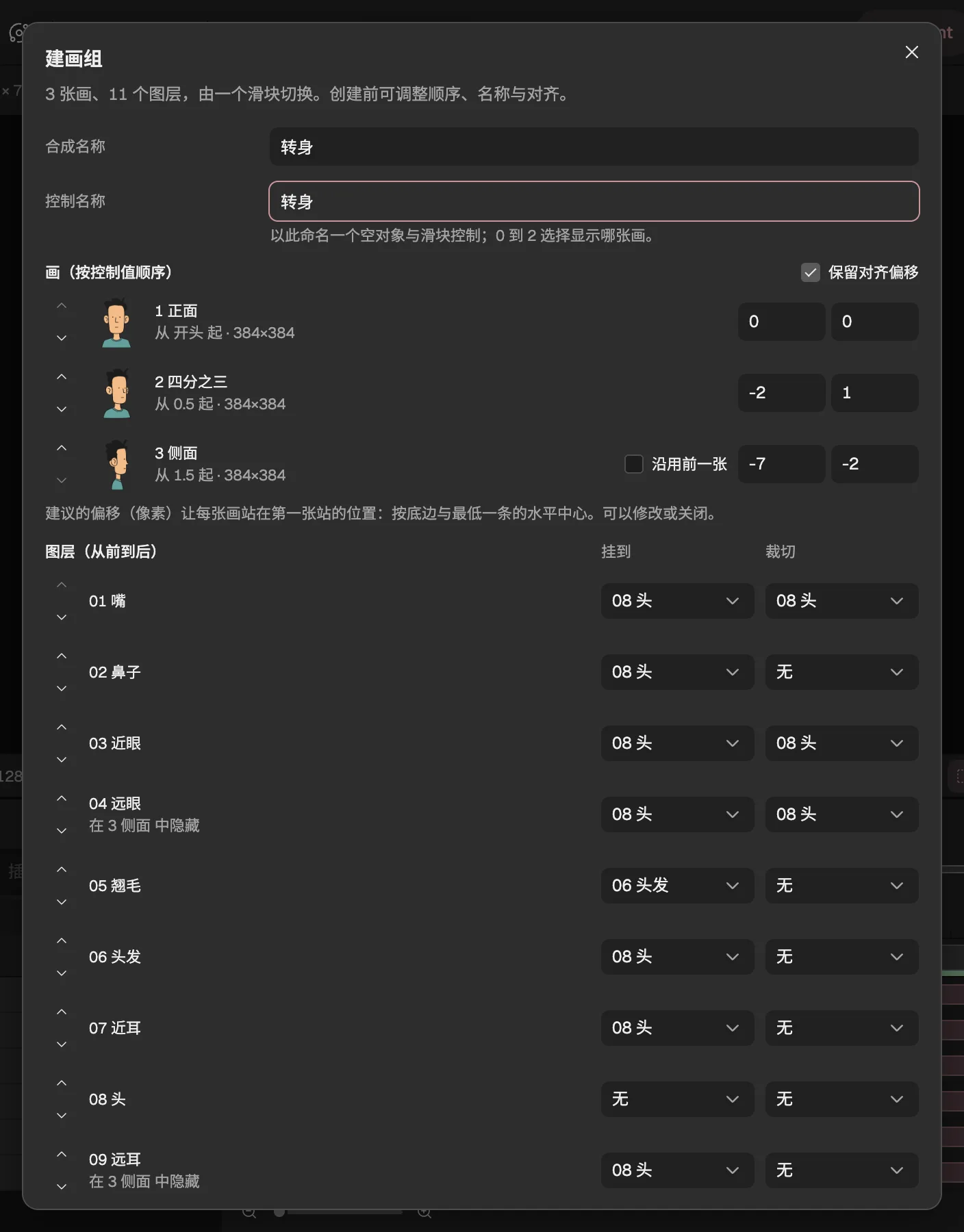
- 各个角度,按控制顺序。
- 每个零件一个图层,从前到后。
- 零件跟着谁动、在谁里面显示。
- 选择角度的那个滑块。
3. 让零件在角度之间过渡
选中任意一个零件的图层,在属性 › 行为里打开它的换图行为。
选在画之间变形。它会量出每个零件从一个角度到下一个怎么动,把空隙补上;所有零件一起处理,一步撤销。
选中 Turn 图层,在效果控件里把它的滑块拖到两个整数之间:零件现在会滑动,头发从一个轮廓弯到下一个,不再跳变。
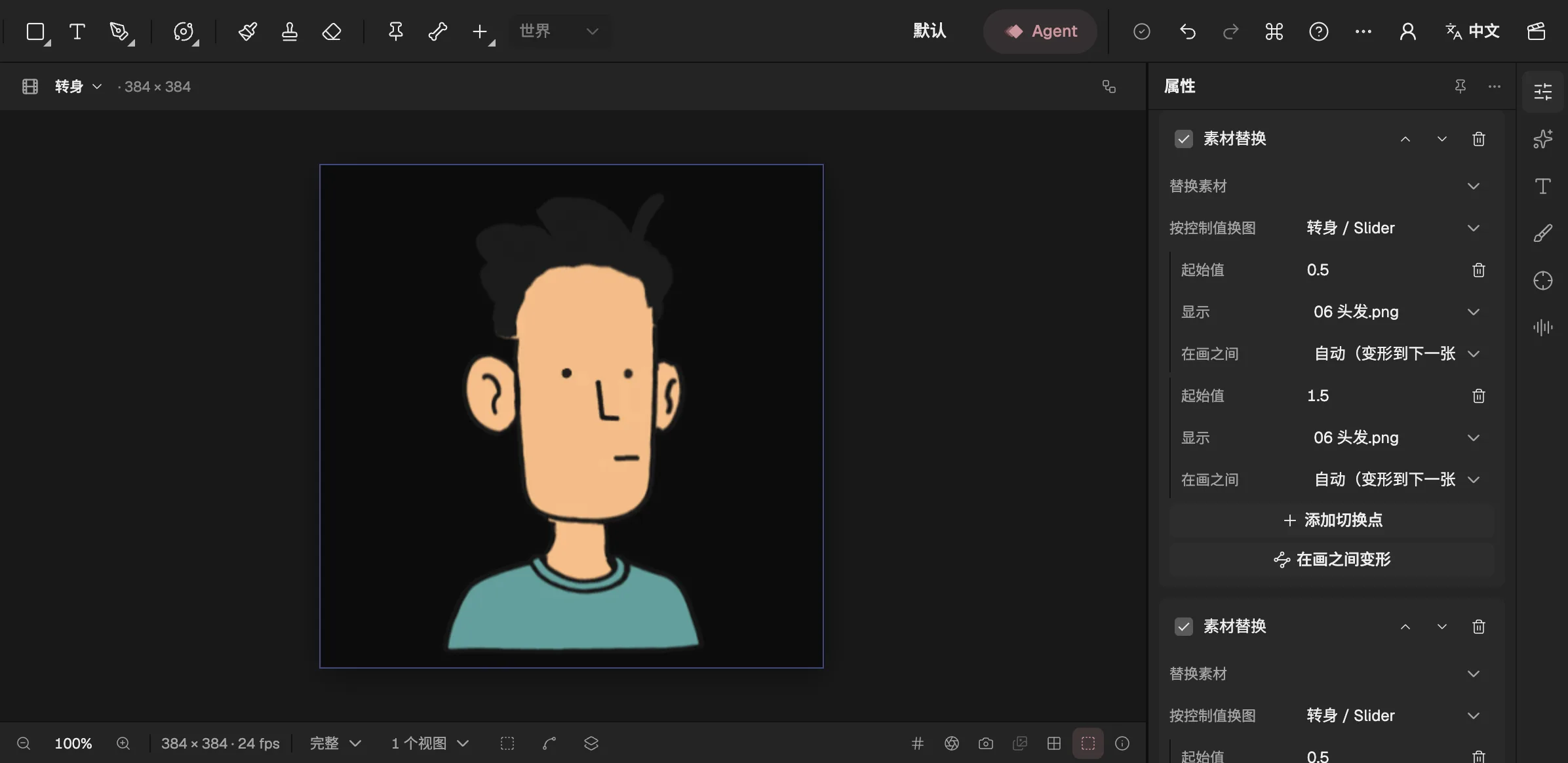
- 两个角度之间的一半。
- 量出每个零件在角度之间怎么走。
- 这个零件怎么过这个切换点。
4. 检查每个切换点
把滑块逐个拨到各个半值,也就是一个角度交给下一个的地方,盯着每个零件看。
哪个零件跳了或弯得难看,就打开它的换图行为,在在画之间下换一种方式:滑动、弯折到下一张或原地换(在画之间变形 (在新标签页打开))。
重点看三种情况。零件在切换点“蹦”一下,通常应该改成滑动而不是原地换。零件变得像橡皮,是因为两张画差得太多还要硬弯,该改的是画,而不是补间。整个角度“蹦”一下,是那张画没有夹在相邻两张之间。中间帧不用再往细里抠:下一步才决定观众能看到它们多久。
5. 调转身的节奏
给滑块打关键帧 (在新标签页打开):0 是正面,2 是侧面,4 是背面,6 是另一侧,8 回到正面。
在每个关键角度停住,再用 12 帧转四分之一圈:起步慢,稍微转过头,再回正。帧数按下表。
每个关键帧都加缓动,在图表编辑器 (在新标签页打开)里调出慢起步:每次转身的第一个关键帧出去、回正那一帧进来,影响都在 60% 左右。
| 四分之一圈 | 开始 | 转过头 | 回正 |
|---|---|---|---|
| 正面到侧面 | 第 14 帧,0 | 第 24 帧,2.15 | 第 30 帧,2 |
| 侧面到背面 | 第 47 帧,2 | 第 57 帧,4.15 | 第 63 帧,4 |
| 背面到侧面 | 第 80 帧,4 | 第 90 帧,6.15 | 第 96 帧,6 |
| 侧面到正面 | 第 113 帧,6 | 无 | 第 125 帧,8 |
转身就是在这一步活起来的。匀速转时,中间帧几乎占满每一帧,看起来像展示台在转。停住的角度给眼睛留出姿势去看,快速的转身让每段中间帧只露几帧。最后四分之一圈落回正面时不转过头,这样转身可以循环播放。
6. 压在脚底
为这个镜头新建合成,尺寸和帧率一样,把画组作为一个图层放进去(嵌套 (在新标签页打开))。
把这个图层的锚点挪到他的脚底,位置也设到同一点,这样缩放时脚一直踩在地上(变换 (在新标签页打开))。
按下表在每次转身前后给它的缩放打关键帧,每个关键帧都加缓动。
| 每次转身前后 | 时间 | 缩放(宽 × 高) |
|---|---|---|
| 之前 | 转身前 6 帧 | 100 × 100 |
| 下沉 | 转身开始时 | 104 × 95 |
| 拉长 | 转到一半 | 97 × 104 |
| 落地 | 转身结束时 | 102 × 98 |
| 复原 | 再过 6 帧 | 100 × 100 |
身体转之前会先发力。每次转身前轻轻一压、转的时候一拉,转身就有了这股劲。因为它们在镜头的图层上,而不在零件里,所以两者哪个都能单独改节奏,互不影响。
7. 导出
打开镜头合成,选导出视频或图片。选 MP4 或动态 GIF、整个工作区和想要的尺寸(导出 (在新标签页打开))。