动画
画组
画组用一个滑块在同一事物的几张画之间切换,比如人物转身的各个角度、口型、道具的几种状态。它就是剪纸动画软件里的绘画替换:人物的每个零件是一个图层,一个控制决定每个零件显示哪一张画。
建一个画组
每张画用同样的画布尺寸,每个零件画在自己的位置上,不要裁切。每张画的零件放进各自的文件夹,一个零件一个文件,同一个零件在每个文件夹里用同一个文件名。
导入文件夹。把各张画的文件夹并排放在一个文件夹里,整个导入(见导入 (在新标签页打开))。如果每张图片本身就是一整张画,也可以在项目面板里选中它们,选建画组。
建画组。在装着各张画文件夹的那个文件夹上,选用 … 建画组。对话框按控制顺序列出各张画,按从前到后列出各个图层。
检查。调整画和图层的顺序,看看每个图层挂到谁、裁切谁,在控制名称里给控制起名。打开保留对齐偏移时,每张画会挪到和第一张站在同一个位置。
创建。创建一步做出一个合成,可以一步撤销:每个零件一个图层,一个带同名滑块控制的空对象,以及切换各张画的行为。
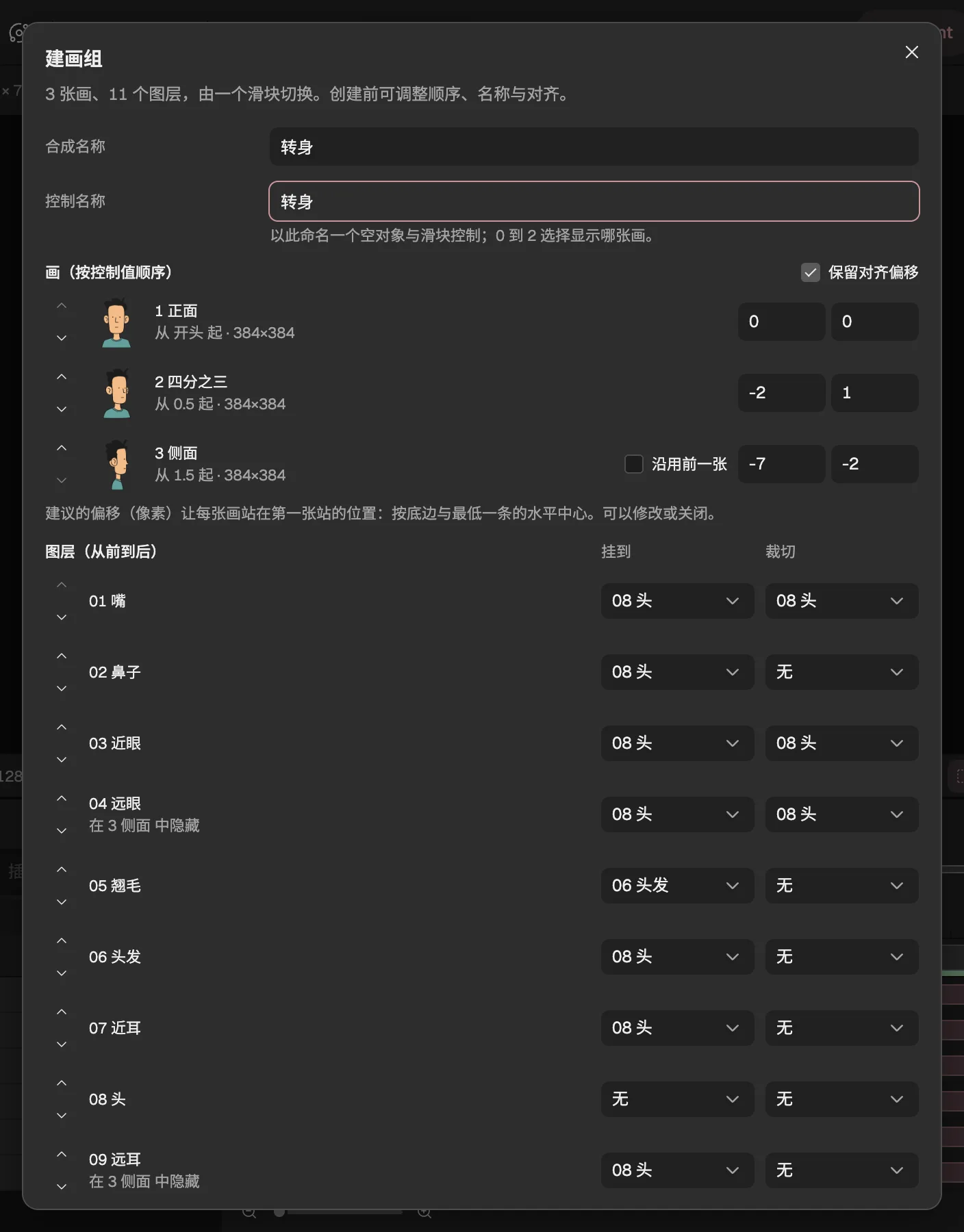
- 各张画,按控制顺序:0、1、2。
- 各文件夹共有的每个文件名一个图层,从前到后。
- 这个零件跟着谁动,以及只在谁里面显示。
- 空对象和它的滑块控制的名字。
画和零件
对话框读出文件夹的结构,创建之前先由你确认。
- 一个文件夹一张画。图片分在几个同级文件夹里、文件名在多个文件夹里重复时,每个文件夹是一张画,每个文件名是一个图层;否则每张图片是一张画,只有一个图层。
- 顺序。画和图层都按名字的自然顺序排,第一个图层在最前面。在对话框里可以上下移动。
- 跟随与裁切。零件可以跟着另一个零件动,比如眼睛跟着头;也可以只在另一个零件里面显示。文件放在以某个零件命名的文件夹里,就跟着那个零件。没有这样的文件夹时,对话框按图片给出建议:每个零件跟着与它重叠最多、比它大的零件;在每张画里都落在那个零件里面时,就用它裁切。都可以改。
- 某张画缺的零件。默认在那张画里隐藏。也可以让那张画在沿用前一张里沿用前一张:只给轮廓变化大的零件画中间张,其余零件接着用前一张。全透明的文件表示空白:那个零件在这张画里不存在。
- 检查。所有画必须是同样的画布尺寸,否则不能创建。颜色和第一张有偏差的画会被标出来,但仍可使用。
用滑块切换
控制的数值决定显示哪一张画:0 是第一张,1 是第二张,依此类推。每张画从两个整数的中间开始接替,所以每张画都占满自己那一段控制值。
给控制打关键帧,不要动图层:给滑块设关键帧 (在新标签页打开)。用缓动关键帧时,数值越过每个中点就换画;用定格关键帧时,正好在关键帧处换。在一张画上停一会儿、再快速换到下一张,比匀速转更好看。
在画之间变形
光换图会跳。在属性 › 行为里某个零件的素材替换下,在画之间变形会量出每个零件从一张画到下一张怎么动,把空隙补上;同一个控制上的所有零件一起处理,一步撤销。每个零件过每个切换点有三种方式:
- 滑动。零件跟着它所跟随的零件,在切换前朝它在下一张画里的位置走一半,切换后走完另一半。
- 变形到下一张。轮廓变化太大、滑不过去的零件,比如头发从脸的边缘转到后脑勺,就从一个轮廓形状补间到另一个。画上的描线保持原来的粗细,只有里面的平涂被拉伸。
- 原地换图。零件不动,到切换点直接换。
- 要离开或出现的零件。下一张画里没有的零件,如果它跟随的零件挡得住,就先收到那个零件后面,到切换点再消失。不会淡入淡出。
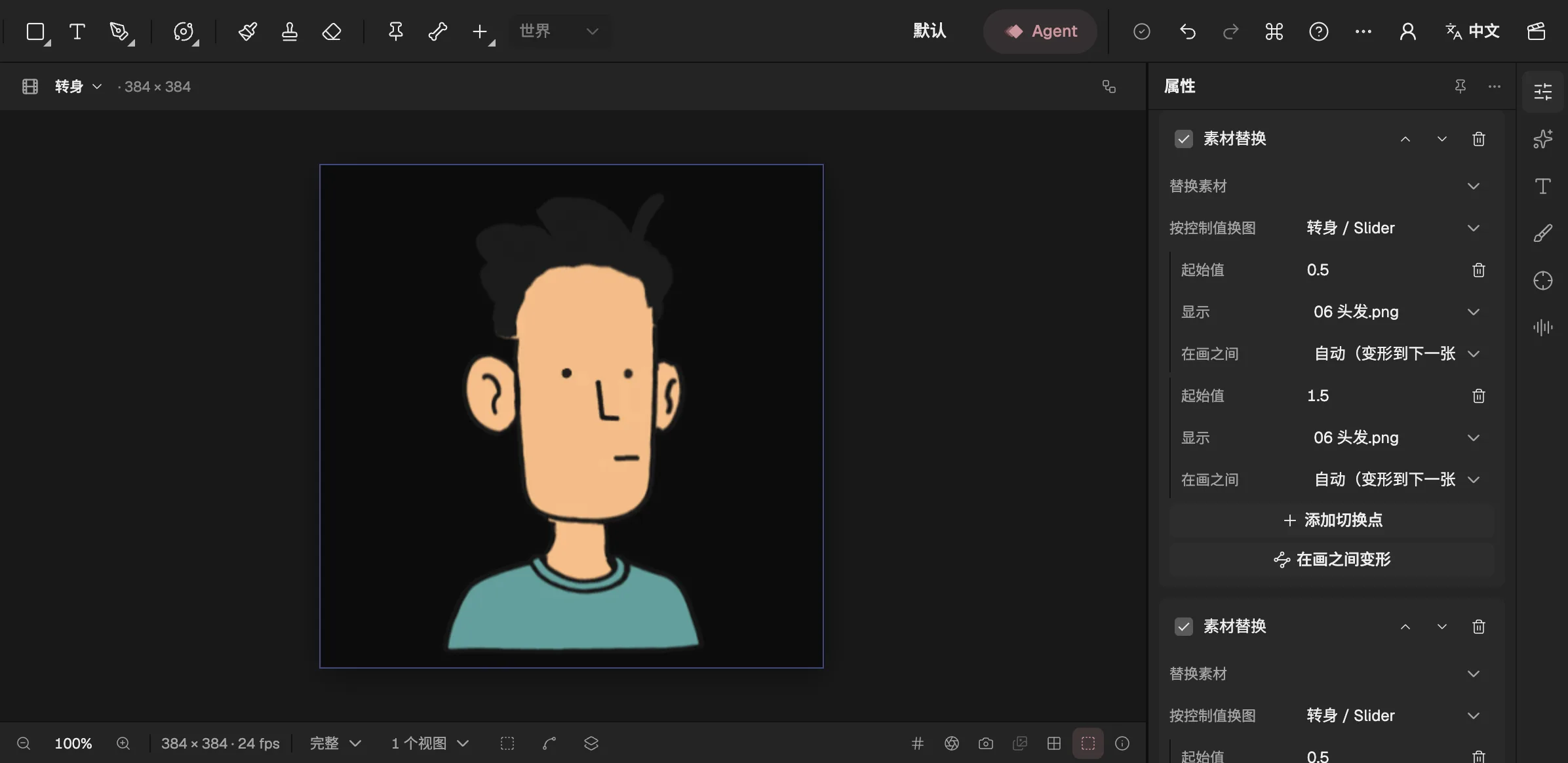
- 从正面转到四分之三的一半。
- 量出每个零件在两张画之间怎么走。
- 这个零件怎么过这个切换点。
在在画之间下,零件的每个切换点都写着规则选了什么,即自动,括号里是具体方式,也可以改选别的。行不通的选择会被拒绝并说明原因,比如让线稿画的零件弯折。改动会一步重建整组过渡,可以一步撤销;再按一次在画之间变形也会保留你的选择。
带网格控制柄 (在新标签页打开)的零件还会弯:每个控制柄朝下一张画里同一处细节的位置走一半。
换图
画组的每个零件靠一个素材替换行为换画。不建画组也可以给任何图像或视频图层加一个,用控制切换它的来源。
添加。选中图层,在属性 › 行为里选素材替换,再选它先显示的素材。
用控制切换。在按控制值换图下选一个数值属性,通常是滑块。添加切换点加一个数值,从这个值起显示另一个素材;阈值要从小到大。
给控制打关键帧。图层显示控制已到达的最高阈值对应的素材,低于所有阈值时显示第一个素材。
姿势驱动
姿势驱动让一个数值控制带动许多属性,经过你记录下的几个姿势,相当于其他软件里的智能骨骼或参数。画组用它保持每张画的偏移,并带着零件在画之间移动。
添加。在时间轴里选中要驱动的属性,再在属性 › 行为里选姿势驱动和它的控制。驱动所选属性可以把更多属性加进同一个驱动。
记录姿势。先关掉驱动,把控制设到某个值,摆好被驱动的属性,再选记录姿势。记录后驱动会重新打开。先记录静止姿势,再给每个极端各记录一个。
选择姿势之间的过渡。每个姿势之后可选线性、平滑或保持。低于第一个姿势、高于最后一个时,属性保持那个姿势。
驱动打开时,会替换被驱动属性自己的数值和关键帧:要动画就动控制。一个控制可以同时驱动几个姿势驱动和换图行为。
须知
- 弯折要求零件在两张画里各是一整块实心形状;细线稿和零散的点只能滑动或原地换。
- 比大约三个线宽还窄的形状,描线会跟着平涂一起被拉伸。
- 整张画变形成下一张只能弥补很小的差别。要让人物转一圈,画几个分层的角度,比画很多整张画更好。
- 图层和画的名字只来自你的文件、文件夹和修改。
- Agent (在新标签页打开) 能用导入的画建画组、执行“在画之间变形”,结果是一个由你审核的 Draft。