图层与属性
声音
声音文件导入后成为音频图层。预览时就能听到;在音频面板里看电平;用音频效果改变音色;还能把响度转成关键帧,去驱动任何属性。
音频图层
导入 MP3、WAV、OGG 或 M4A 文件(见图片、视频与声音 (在新标签页打开)),它就成为一个音频图层,在时间轴里画成波形。视频文件自带音轨的,视频图层也会发出声音。
图层有多响,由属性里音频下的音频电平决定,单位是分贝。0 dB 就是原声;这个属性可以从 −96 调到 +24 dB,也能打关键帧,做淡入淡出。
裁剪、挪动图层或给它做时间重映射,听到的声音也跟着变,就像画面跟着变一样。预览从内存播放工作区时就能听到合成的声音(见播放工作区 (在新标签页打开)),导出的视频里也是同样的声音。
音频面板
点右侧图标栏最后一个图标音频,打开音频面板。它显示预览正在播多响,也能设置选中图层的电平。
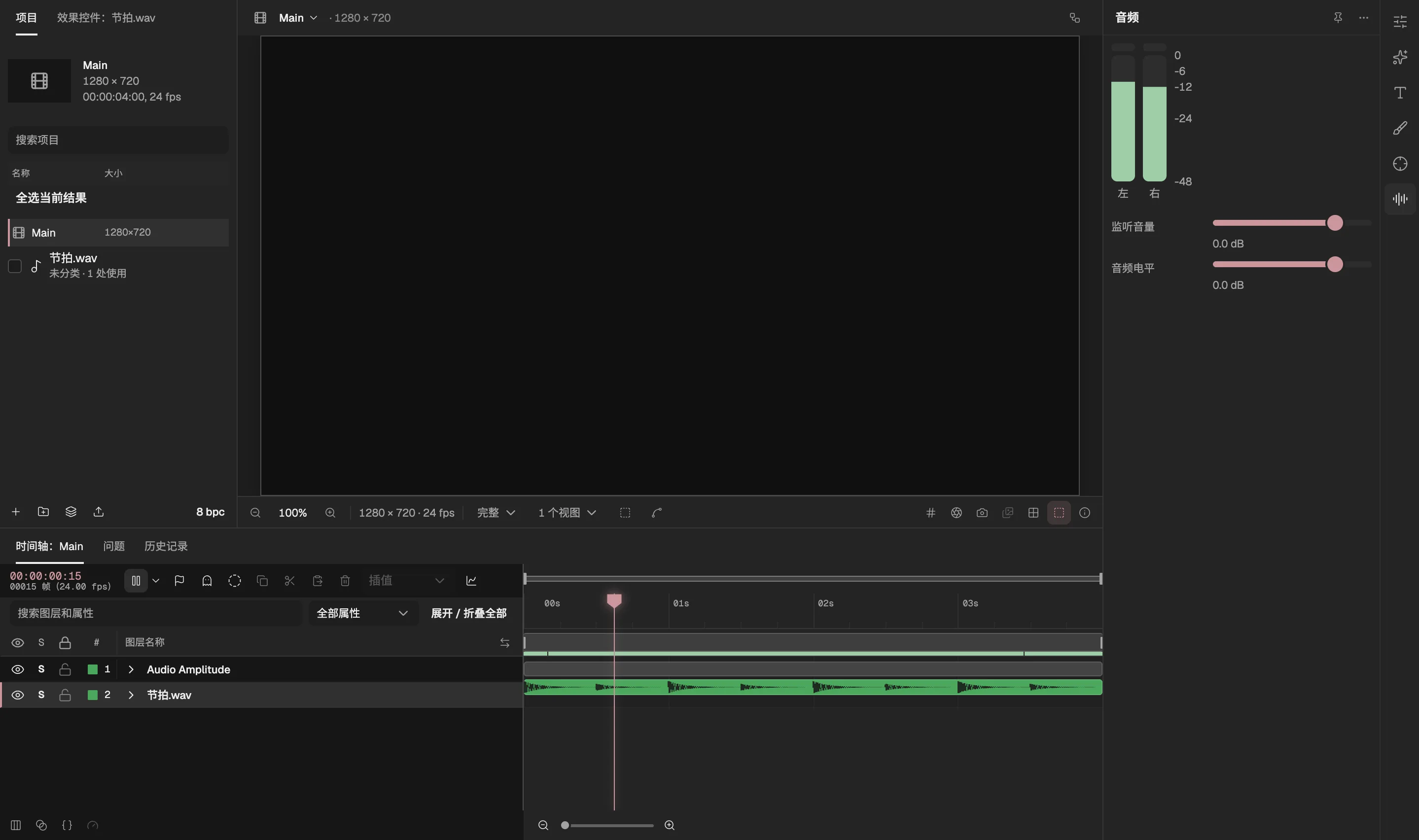
- 预览播放时左右声道的电平。
- 该声道削波时变红。
- 预览在这台设备上播多响。
- 选中图层的音频电平。
- 音频图层,画成它的波形。
- “将音频转换为关键帧”加的图层。
- 电平表。两根竖条是预览正在播放的左右声道电平,顶端是 0 dB,底端是 −48 dB。只有预览播放时它们才会动。
- 削波。声道一旦到达满刻度,也就是文件能存下的最大响度,声音就会失真,电平表上方的小方块随即变红,直到你点它才复原。
- 监听音量设置预览在这个浏览器里播多响,范围 −48 到 +12 dB。它就像音箱的音量旋钮,不存进项目,也从不影响导出。
- 音频电平就是选中图层的电平,与属性里是同一个属性,这里显示 −48 到 +12 dB。改动设在当前时间,属性做了动画时就在这里落一个关键帧;每次改动都是可以撤销的一步。没选中带声音的图层时,面板会提示你。
音频效果
效果和预设的音频类里有 After Effects 的 10 个音频效果:倒放、低音和高音、延迟、变调与合声、高通/低通、调制器、参数均衡、混响、立体声混合器和音调。像加其他效果一样把它加到音频图层或带声音的视频图层上,再到效果控件里调。参数都能打关键帧,也能用表达式驱动。
音频效果只改图层的声音,不动画面。它处理的是经过图层时间与时间重映射之后、音频电平之前的声音;预览和导出听到的结果一样。每个效果的作用见音频效果参考 (在新标签页打开)。
把声音变成关键帧
将音频转换为关键帧逐帧量出图层有多响,把结果存成关键帧。这样声音就能驱动任何东西:随节拍一鼓一缩的缩放,每一下鼓点亮起的光晕。
设好工作区,框出要量的那段时间(见工作区 (在新标签页打开)),最长 10,000 帧。
在时间轴里右键点图层,选关键帧辅助 → 将音频转换为关键帧。只有带声音的图层才有这一项。
合成最上面出现一个名为 Audio Amplitude 的空对象图层,并被选中。它带三个滑块控制效果,名字依次是 Left Channel、Right Channel和Both Channels(左声道、右声道和两个声道合起来),工作区里每一帧都有一个关键帧。表达式按这些名字读取滑块。
把属性关联到滑块。把要跟着动的属性(比如某个图层的缩放)的关联器拖到其中一个滑块上(见把一个属性关联到另一个 (在新标签页打开)),再改改表达式,把响度换算成你要的范围。
量的是实际听到的声音,图层的音频电平和音频效果都算在内。转换是可以撤销的一步。之后再改声音,关键帧不会跟着变,需要重新转换。
须知
- 关键帧的数值是 Keyframe 自己的刻度:每帧采样绝对值的平均,整帧都是满刻度的声音量出来是 100。Adobe 没有公开 After Effects 怎么量,所以数值和 After Effects 的不一样,但声音越响数值越大这一点不变。
- 音频电平是左右声道共用的一个值,After Effects 则左右各有一个。要分开调两个声道,用立体声混合器 (在新标签页打开)。
- 预合成里的声音不会混进外面那层合成,预览和导出都听不到。音频图层要放在你导出的那个合成里。
- 图层在第 0 帧之前就开始时,音频效果从第 0 帧起算,而不是从图层自己的开头:比如延迟或混响,听不到第 0 帧之前的声音。